
Veiledet støtte i nettleseren kan gi digitale løsninger for Office-problemer.
Hvis aktiveringen av Microsoft 365 eller Office mislykkes, får du ulisensiert produkt eller ikke-kommersiell bruk / ulisensiert produkt i tittellinjen i Microsoft 365- eller Office-appene, og de fleste funksjonene i Microsoft 365 eller Office deaktiveres. Hvis du vil gjenopprette alle funksjonene i Microsoft 365 eller Office, må du løse problemet som forårsaker at aktiveringen mislykkes.
Trinn 1: Logg på Office med riktig konto
Hvis Office ber deg om å logge på, skriver du inn kontoen du brukte til å kjøpe Office. Hvis du bruker feil adresse, vises «Finner ingen Office-produkter».
Prøv dette: Logg på Office
Trinn 2: Kontroller om det er flere kopier av Office
Det kan hende du har mer enn én kopi installert. Hvis det er installert mer enn én kopi, kan det føre til konflikter med aktiveringen.
Prøv dette: Kontroller om det er flere kopier av Office
Trinn 3: Kontrollere status for abonnementet
Hvis abonnementet har utløpt, får du meldingen «Finner ingen Office-produkter». Forny abonnementet for å bruke Microsoft 365.
Prøv dette: Kontrollere status for abonnementet
Trinn 4: Feilsøking av aktivering
Hvis Office fortsatt ikke kan aktiveres, velger du Office-versjonen din for ekstra hjelp til feilsøking.
Obs!
Hvis du kjører Office på Windows 7 (som ikke lenger støttes, gå til Windows 7 slutt på støtte og Office), må du kontrollere at TLS 1.2 er aktivert som standard. Gå til Oppdater for å aktivere TLS 1.1 og TLS 1.2 som standard sikre protokoller i WinHTTP i Windows.
Trinn 1: Logg på med riktig konto
Prøv å logge på med alle de personlige e-postadressene dine, i tilfelle du kjøpte Office ved bruk av en annen e-postadresse. Hvis du er på jobb eller skole, må du kanskje logge på med jobb- eller skolekontoen i stedet for den personlige e-postkontoen.
Hvis du vil kontrollere om Microsoft-kontoen er knyttet til Office, logger du deg på Tjenester & abonnementer. Office-produktet eller Microsoft 365-abonnementet skal være oppført der. Hvis ikke, fungerer ikke e-postadressen til å logge på Office.
Trinn 2: Se etter flere kopier av Microsoft 365 eller Office
Aktivering kan mislykkes hvis du har flere kopier av Microsoft 365 Office installert. La oss avinstallere alle versjoner av Microsoft 365 eller Office du ikke bruker før vi fortsetter å feilsøke.
I Windows 11 eller Windows 10 åpner du Kontrollpanel. Gå til Start-knappen og skriv inn Kontrollpanel i boksen Søk etter apper. Velg Kontrollpanel i søkeresultatene, velg Programmer og deretter Programmer og funksjoner.
Søk etter ordet office i boksen Søk i programmer og funksjoner (øvre hjørne) i Programmer og funksjoner.
Du kan få flere versjoner installert, slik som dette: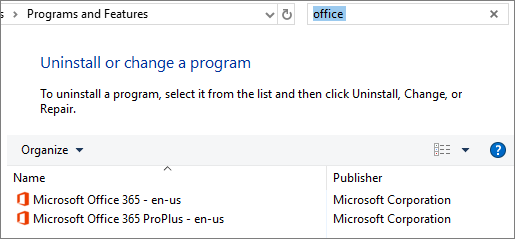
Hvis mer enn en versjon vises, høyreklikker du på versjonen du ikke bruker, og velger Avinstaller.
Hvis bare én versjon vises, kan du gå til Trinn 3: Se status for Microsoft 365-abonnementet.Når avinstallasjonen er fullført, starter du datamaskinen på nytt.
Åpne en Microsoft 365- eller Office-app, og logg på hvis du blir bedt om det.
Hvis Microsoft 365 eller Office fortsatt ikke kan aktiveres, kan du prøve å kjøre en tilkoblet reparasjon som beskrevet i Reparer et Office-program for å fikse den gjenværende installasjonen av Microsoft 365 eller Office. Hvis du fremdeles ikke kan aktivere, går du videre til neste trinn.
Trinn 3: Kontroller status for Microsoft 365-abonnementet
Hvis du har et Microsoft 365 for home-abonnement, kan vi kontrollere at det fremdeles er aktivt, og fornye abonnementet om nødvendig.
Hvis du ikke har Microsoft 365, kan du hoppe til trinn 4: Feilsøke Office-aktivering.
Lukk alle Microsoft 365-apper.
Gå til siden Tjenester & abonnementer .
Hvis du blir bedt om det, velger du Logg på og skriver inn e-postadressen og passordet for Microsoft-kontoen som er knyttet til Microsoft 365-abonnementet.
Se gjennom detaljene under overskriftene Abonnementer og Avsluttede abonnementer.
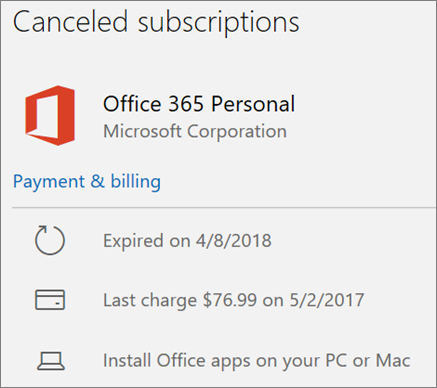
Hvis abonnementet ditt har utløpt, kan du fornye det ved å følge trinnene i Fornye Microsoft 365 Family.
Når du har fornyet abonnementet, kan du starte Microsoft 365-appene på nytt etter behov. Hvis Microsoft 365 fortsatt ikke kan aktiveres, fortsetter du til neste trinn.
Trinn 4: Feilsøk Microsoft 365 eller Office-aktivering
Velg din versjon av Microsoft 365 eller Office for feilsøkingstrinn:
Office 2024, Office 2021, Office 2019 og Office 2016
Microsoft 365: Bruk feilsøkingsverktøyet for Microsoft 365-aktivering
Feilsøkingsverktøyet for Microsoft 365-aktivering kjører på Windows-PC-er og kan hjelpe deg med å identifisere og løse aktiveringsproblemer med Microsoft 365.
Velg knappen nedenfor for å starte feilsøkingsverktøyet for Microsoft 365-aktivering.
Klikk på Åpne hvis du får et popup-vindu som sier Dette området prøver å åpne Få hjelp.
Følg instruksjonene for å feilsøke problemet med Office-aktiveringen.
Viktig
- Kjør feilsøkingsprogrammet på samme Windows-PC med Microsoft 365-installasjonen.
- Du må være på Windows 10 eller nyere for å kjøre feilsøkingsprogrammet.
Hvis Microsoft 365 fortsatt ikke aktiveres etter at du har kjørt feilsøkingsprogrammet, kan du løse feil ved ulisensierte produkter selv.
Rette opp i ulisensierte produktfeil på egen hånd
Hvis du har prøvd de tidligere feilsøkingstrinnene og Microsoft 365 fortsatt er ulisensiert, kan du feilsøke aktiveringsfeil selv.
Prøv disse først
Kontrollere datamaskinens dato, klokkeslett og tidssone
Kontrollere tilkobling
Kontroller datamaskinens dato, klokkeslett og tidssone i Windows 10 eller 11
Hvis disse innstillingene ikke er riktige, kan aktiveringen av Microsoft 365 eller Office mislykkes. Følg fremgangsmåten nedenfor:
- Lukk alle Office-apper.
- Velg datoen eller klokkeslettet i det nederste høyre hjørnet på skjermen.
- Velg Innstillinger for dato og klokkeslett.
- Velg Angi klokkeslettet automatisk og, hvis den vises, Angi tidssone automatisk. Hvis du ikke har alternativet for å angi tidssone automatisk, må du passe på at den lokale tidssonen vises i Tidssone.
- Start en Office-app på nytt.
Kjør Microsoft 365 eller Office som administrator i Windows 10 eller 11
Å kjøre Microsoft 365 eller Office som administrator bidrar til å løse problemer med tillatelsene som kan føre til at aktiveringen av Microsoft 365 eller Office mislykkes. Følg fremgangsmåten nedenfor:
- Lukk alle Office-apper.
- Trykk på Start-knappen nederst i venstre hjørne av skjermen.
- Skriv inn et programnavn, for eksempel Word. Word-programikonet vises i søkeresultatene.
- Høyreklikk på Word-ikonet, og velg Kjør som administrator.
- Velg Ja for å tillate å kjøre Office som administrator.
Oppdatere Office
De nyeste oppdateringene for Office kan inneholde løsninger på aktiveringsproblemer. Hvis du vil lære hvordan du oppdaterer Office, kan du gå til Installere Office-oppdateringer.
Kontrollere brannmuren
Du kan aktivere eller deaktivere Windows-brannmuren for Windows 11 og Windows 10. Hvis du bruker en brannmur fra en annen produsent, kan du gå til produsentens nettsted for informasjon om hvordan du deaktiverer brannmuren midlertidig.
Kontrollere antivirusprogramvaren
Hvis du vil ha informasjon om hvordan du deaktiverer antivirusprogramvaren, går du til produsentens nettsted. Det kan også hjelpe å avinstallere antivirusprogramvaren. Husk å installere den på nytt etter at Office er ferdig installert. Hvis du har slått den av, må du slå den på igjen.
Hvis du ikke er sikker på hvilket antivirusprogram du har, kan du følge instruksjonene nedenfor for å gå til kontrollpanelet og finne navnet på antivirusprogramvaren.
Skriv inn Kontrollpanel i søkeboksen
 menyen i Windows 10 eller Windows 11, og velg Kontrollpanel fra resultatene.
Gjør ett av følgende:
- I kategorivisning velger du System og sikkerhet>Sikkerhet og vedlikehold, og deretter velger du pil ned ved siden av Sikkerhet.
- I visningen Store ikoner eller Små ikoner velger du Sikkerhet og vedlikehold, og deretter velger du pil ned ved siden av Sikkerhet.
Hvis Windows oppdager antivirusprogramvaren, er den oppført under Virusbeskyttelse.
Kontrollere proxy-innstillingene
Hvis du bruker enheten både hjemme og på jobb, kan du prøve å slå av proxy-innstillingene i Microsoft Edge før du installerer Microsoft 365. Hvis du bruker en annen nettleser, kan se du Hjelp for nettleseren for å finne ut hvordan du deaktiverer proxy-innstillinger.
Microsoft Edge
- Velg Start-knappen (nederst til venstre), og velg Innstillinger.
- Velg Nettverk & Internett, og velg deretter Proxy.
- Aktiver/deaktiver innstillinger automatisk i delen Automatisk proxy-oppsett, eller velg Konfigurer for å bruke konfigurasjonsskript.
- I Manuelt proxy-oppsett kan du velge å bruke en proxy-server. Den vil vanligvis være av, og hvis du skyver den til På, må du velge Lagre. Hvis den var slått av som standard før du aktiverte den, må du skyve tilbake til Av når du er ferdig med å bruke den.
Obs!
Det kan være flere proxy-innstillinger du må omgå. Hvis dette ikke fungerer, og du installerer Office på jobben eller skolen, kan du ta kontakt med IT-avdelingen for mer informasjon. IT-administratorer kan se nettadresser og IP-adresseområder for Microsoft 365.
Trenger du fortsatt hjelp? Kontakt kundestøtte
Hvis du har prøvd alt i denne artikkelen, og du fremdeles trenger hjelp, kan du kontakte kundestøtte for Office.