
Microsoft Office-programmer viser de siste dokumentene du har åpnet i det aktuelle programmet, slik at du kan bruke disse koblingene til å få rask tilgang til filene. Denne funksjonen er aktivert som standard, men du kan deaktivere den, aktivere den på nytt eller justere antall filer som skal vises. Hvis du vil deaktivere festing eller favoritter, setter du antallet filer til null.
Obs!
- Hvis denne funksjonen er deaktivert og du aktiverer den etterpå, er det bare filene du har åpnet og lagret etter at den ble aktivert, som vises.
- Hvis du lukker en fil og deretter flytter den til en annen plassering, for eksempel ved hjelp av Windows Utforsker, virker ikke lenger koblingen til filen i listen over nylig brukte der du opprettet den. Du må velge plassering fraÅpnefil> og bla til filen for å åpne den. Når du har åpnet filen fra den nye plasseringen, legges denne koblingen til listen. Hvis du vil ha mer informasjon om hvordan du åpner en fil på denne måten, kan du se: Åpne filer fra Fil-menyen.
«Festing» i Microsoft 365
I nyere versjoner av Microsoft 365 blir festing mindre betont til fordel for favoritter. Forskjellen er at du nå legger til eller fjerner filer fra en egen liste som gjør det enklere å finne favorittfilene eller «festede» filer. Nylige-listen er en automatisk liste der filene kan rulles bort når nye legges til, men Favoritter-listen er en vedvarende eller brukerkuratert liste. Filene dine ligger der i Favoritter-listen til du eksplisitt fjerner dem. Du vil se listene «Nylig» og «Favoritter» i vinduet åpne filer.
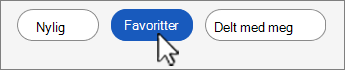
Slik legger du til en fil i Favoritter
- Velg Åpne på Fil-fanen for å se Nylig brukte-listen.
- Høyreklikk et filnavn, og velg Legg til i Favoritter.
Du kan fortsatt se filen i Nylig-listen , men du kan raskt åpne filen når som helst fra Favoritter-listen .
Slik fjerner du en fil fra Favoritter
- Velg Åpne på Fil-fanen, og velg Favoritter øverst i listen.
- Høyreklikk på filnavnet for å fjerne det, og velg Fjern fra Favoritter.
Du vil fremdeles se filen i Nylig-listen.
Obs!
Hvis du høyreklikker og velger Fjern fra listen på en fil i enten Nylig eller Favoritter, fjernes den fra begge steder.
Feste en fil til listen over nylig brukte filer i tidligere versjoner
- Velg Åpne på Fil-fanen for å se en liste over nylig brukte filer.
- Hold musepekeren over filen du vil feste, og velg Fest dette elementet til listen
 (helt til høyre i fillisten).
Når en fil er festet til listen, ser tegnestiftikonet slik ut: .
.
Tips
Velg tegnestiftknappen på nytt for å løsne filen.
Filer som er festet til listen vises i kronologisk rekkefølge, med den sist brukte filen øverst.
Fjerne en enkeltfil fra listen over nylig brukte filer
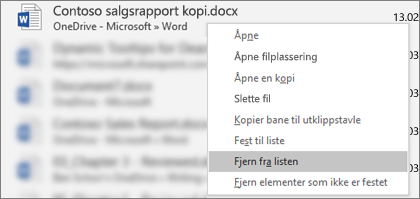
Hvis det er filer på listen over nylig brukte filer du vil fjerne, høyreklikker du bare på dem og velger Fjern fra liste.
Obs!
Pass på at du velger Fjern fra liste og ikke Slett fil med mindre du faktisk vil fjerne filen fra hele systemet.
Endre antall filer som vises i listen over nylig brukte filer
- Velg Alternativer på Fil-fanen, og velg Avansert.
- Skriv inn antall filer du vil vise, i boksen ved siden av Vis dette antallet nylige dokumenter under Vis.
Tips
Hvis du ikke ser filer i listen over nylig brukte filer, angir du null for Vis dette antallet nylige dokumenter .
Fjerne ulåste filer fra listen over nylig brukte filer
- Velg Åpne på Fil-fanen.
- Høyreklikk en fil i listen, og velg deretter Fjern løsnede dokumenter.
- Velg Ja for å tømme listen.
Hva hvis gamle eller uventede filer plutselig vises på listen over nylig brukte filer?
Listen over nylig brukte filer synkroniseres med Microsoft-kontoen din. Dette er praktisk, fordi det betyr at hvis du logger på flere enheter (for eksempel en stasjonær og en bærbar datamaskin), er de samme filene oppført begge steder.
Men du har kanskje en eldre maskin som ikke har vært i bruk på en stund. Når du kobler den til Internett, kan det hende den synkroniserer, og det er mulig at noen av dokumentene fra den gamle listen kan ende opp på den gjeldende listen over nylig brukte filer.
Dette kan også skje hvis noen andre bruker datamaskinen, for eksempel et familiemedlem. Hvis de er pålogget som deg, vil alle dokumenter de arbeider med, vises på den gjeldende listen over nylig brukte filer.
Den beste måten å fjerne disse uønskede filene på er å følge fremgangsmåten ovenfor, under «Fjern en enkeltfil fra listen over nylig brukte filer». Høyreklikk på de uønskede filene, og velg Fjern fra liste.