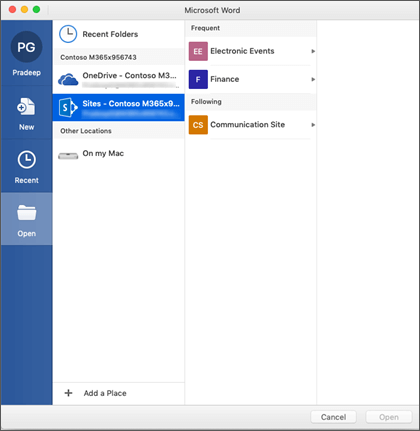
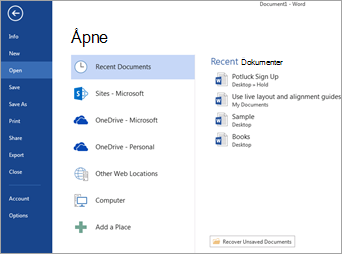
Åpne-fanen på Fil-menyen viser nylig brukte filer på tvers av enheter og inneholder koblinger til vanlige steder du bruker til å lagre filer.
Åpne en Office-fil for Windows
Åpne Office-appen, velgÅpnefil>, velg Åpne-ikonet, eller trykk på CTRL+O.
Nyeste filer
Siste-listen viser filene du nylig åpnet fra alle enhetene dine. Hvis denne listen blir for lang, kan du fjerne filer fra den. Bare høyreklikk (eller trykk og hold) filnavnet, og velg deretter Fjern fra liste. Du kan også velge Fjern elementer som ikke er favoritter , for å fjerne alle filer som du ikke har valgt som favoritter.
Hvis du vil gjøre andre endringer i listen over nylig brukte, kan du se Tilpasse listen over nylig brukte filer. Hvis du ikke bruker listen over nylig brukte filer, og du heller vil hoppe direkte til å bla gjennom mapper, trykker du på CTRL+F12 for å få tilgang til dialogboksen Åpne direkte.
Delte filer
Velg Delt med meg for å åpne filer som andre har delt med deg.
OneDrive- eller SharePoint-filer
Hvis du vil ha tilgang til filer fra OneDrive- eller SharePoint-biblioteker , velger du plasseringen du vil bruke, og blar til filen.
Lokale filer
Velg Denne PC-en for å åpne lokale filer, inkludert flyttbare stasjoner.
Files on the cloud
Hvis du vil legge til en ny plassering i skyen, velger du Legg til et sted.
Tips
Hvis du vil omgåÅpnefil> og alltid bruke dialogboksen Åpne, gjør du følgende: VelgLagrefilalternativer>>, og merk deretter av for Ikke vis Backstage når du åpner eller lagrer filer med hurtigtaster. Deretter lukker og åpner du alle åpne Microsoft 365-programmer på nytt. Vær oppmerksom på at denne endringen bare påvirker det du ser når du trykker på CTRL+O for å åpne dialogboksen Åpne Files.
Søke etter filen din
Hvis du vil finne et dokument på datamaskinen, men ikke være sikker på hvor det er, velger du Bla gjennom. Velg Bla gjennom for å åpne filleseren og søke etter filen. Skriv inn et helt eller deler av filnavnet, eller tekst som kan være i filen, i søkeboksen øverst til høyre i dialogboksen Åpne, og trykk på ENTER. Det vises en liste over samsvarende dokumenter som du kan velge blant.