
Når du prøver å åpne filtyper som er opprettet i tidligere versjoner av Office (for eksempel et Word 95-dokument), åpnes filen i beskyttet visning som standard, og redigeringsfunksjonene deaktiveres.
Filblokkering forhindrer åpning av filtyper som er foreldet, og fører til at filen åpnes i beskyttet visning, mens funksjonene Lagre og Åpne deaktiveres. Filblokkering begrenser også eldre filformater som kan utgjøre en sikkerhetsrisiko, avhengig av klareringssenteret eller organisasjonens policyinnstillinger. Koden som brukes til å åpne og lagre de eldre formatene, har sårbarheter som hackere kan utnytte. Så de er sikkerhetsrisikoer som bør unngås, hvis mulig.
Hvis innstillingene for filblokkering, som konfigureres av deg eller systemansvarlig, er angitt til Ikke åpne valgte filtyper, åpnes ikke filen i beskyttet visning, og det vises en feilmelding. Se avsnittet Forklaring av innstillinger for filblokkering for nærmere informasjon.
Følgende er eksempler på meldingsfeltet for filblokkering. Det gule skjoldet angir at filen kan redigeres, og det røde skjoldet angir at filen ikke kan redigeres.


Redigere en blokkert fil
Du kan utføre endringer i området for filblokkering i klareringssenteret, slik at du kan åpne, redigere og lagre den blokkerte filen.
- Klikk Filalternativer>.
- Klikk Innstillinger for klareringssenter>>, innstillingerfor filblokkering.
- Merk av for Åpne valgte filtyper i beskyttet visning og tillat redigering.
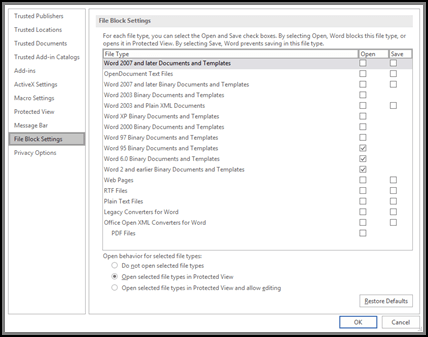
Vise eller endre innstillinger for filblokkering i klareringssenteret
- Åpne et Office-program.
- Klikk Filalternativer>.
- Klikk Innstillinger for klareringssenter>>, innstillingerfor filblokkering.
- Velg Åpne eller Lagre i Filtype-listen, for filtypene du vil blokkere eller aktivere.
Obs!
Du kan ikke merke av for Åpne uten å merke av for Lagre.
Forklaring av innstillinger for filblokkering
- Ikke åpne valgte filtyper Filtypene det er merket av for, kan ikke åpnes eller åpnes og lagres. En feilmelding vises når dette er angitt.
- Åpne valgte filtyper i beskyttet visning De valgte filtypene åpnes i beskyttet visning. Aktiver redigering-knappen er deaktivert i meldingsfeltet og i Backstage-visningen.
- Åpne valgte filtyper i beskyttet visning og tillat redigering De valgte filtypene åpnes i beskyttet visning. Aktiver redigering-knappen er aktivert i meldingsfeltet og i Backstage-visningen.
Obs!
Hvis du jobber i en organisasjon, kan det hende at systemansvarlig har angitt en policy som ikke tillater redigering av filer som er blokkert.
Beslektede emner
Blokkere eller oppheve blokkering av eksternt innhold i Office-dokumenter
Filen er låst av en annen bruker, og kommandoene er nedtonet