Dette kan du tilpasse: Du kan tilpasse båndet for å ordne faner og kommandoer i den rekkefølgen du vil ha dem, skjule eller vise båndet og skjule kommandoene du bruker sjeldnere. Du kan også eksportere eller importere et tilpasset bånd.
Dette kan du ikke tilpasse: Du kan ikke redusere størrelsen på båndet, eller størrelsen på teksten eller ikonene på båndet. Den eneste måten å gjøre dette på er å endre skjermoppløsningen, noe som vil endre størrelsen på alt på siden.
Når du tilpasser båndet: Tilpasningene gjelder bare for Office-programmet du arbeider i på det tidspunktet. Hvis du for eksempel tilpasser båndet i PowerPoint, vil ikke de samme tilpasningene være synlige i Excel. Hvis du vil ha lignende tilpasninger i andre Office-programmer, må du gjøre endringene individuelt i hver program. Selv om du ikke kan dele tilpassinger mellom programmer, kan du eksportere tilpassingene for å dele dem med andre eller bruke dem på andre enheter.
Tips
Du kan ikke endre fargen på båndet eller dets ikoner, men du kan endre fargevalget som Office bruker overalt. Hvis du vil ha mer informasjon, kan du se Endre tema for Office.
Velg en underoverskrift nedenfor for å utvide den og se instruksjonene:
Skjule eller vise båndet
Du kan veksle mellom å vise eller skjule båndet på flere måter.
Hvis båndet er skjult, utvider du det ved å gjøre ett av følgende:
Dobbeltklikk på en av båndfanene.
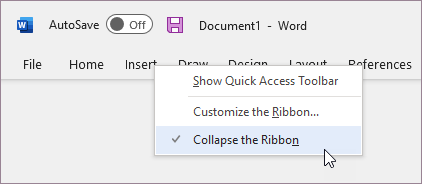
Høyreklikk på en av båndfanene, og velg deretter Skjul båndet.
Trykk CTRL+F1.
Hvis båndet er utvidet, skjuler du det ved å gjøre ett av følgende:
Dobbeltklikk på en av båndfanene.
Høyreklikk på en av båndfanene, og velg deretter Skjul båndet.

Høyreklikk på Visningsalternativ for bånd nederst til høyre på båndet, og velg deretter Skjul båndet.
Trykk CTRL+F1.
Hvis båndet ikke vises i det hele tatt
Hvis båndet ikke er synlig i det hele tatt (ingen faner vises), har du sannsynligvis tilstanden satt til fullskjermmodus. Velg Mer øverst til høyre på skjermen. Dette vil gjenopprette båndet midlertidig.

Når du går tilbake til dokumentet, skjules båndet på nytt. Hvis du vil at båndet skal vises, velger du en annen tilstand fra menyen Visningsalternativ for bånd.
Tilpasse fanene på båndet: endre rekkefølge, legge til, skjule og fjerne
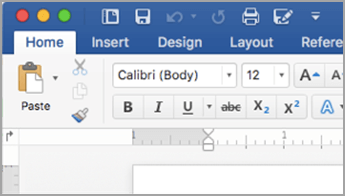
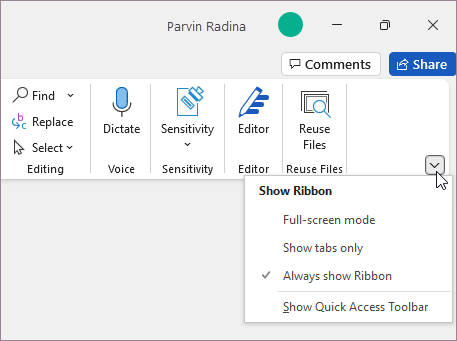
Fanene på båndet er Hjem, Sett inn, Utforming osv. Bildet nedenfor viser for eksempel fanene i Word.

Du kan legge til egendefinerte faner, eller gi nytt navn og endre rekkefølgen på standardfanene som er innebygd i Office. Egendefinerte faner i listen Tilpasse båndet har (Egendefinert) etter navnet, men ordet (Egendefinert) vises ikke på båndet.
Åpne vinduet Tilpasse båndet
Hvis du vil gjøre endringer i båndet, må du gå til vinduet Tilpasse båndet. Her ser du hvordan du gjør dette.
- Åpne appen du vil tilpasse båndet i, for eksempel PowerPoint eller Excel.
- Plasser musen i et tomt område på båndet, og høyreklikk.
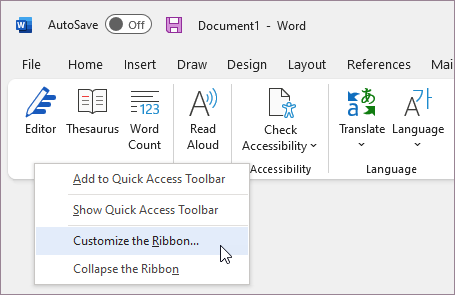
- Velg Tilpass båndet.
Nå er du klar til å utføre trinnene nedenfor for å tilpasse båndet.
Endre rekkefølgen på standardfaner eller egendefinerte faner
Du kan endre rekkefølgen på Hjem, Sett inn, Tegn, Utforming og andre faner. Du kan ikke endre plasseringen av Fil-fanen.
- Velg fanen du vil flytte, i vinduet Tilpass båndet under listen Tilpass båndet .

- Velg Pil opp eller Flytt ned til du har ønsket rekkefølge.
- Hvis du vil se og lagre endringene, velger du OK.
Legge til en egendefinert fane
Når du klikker Ny fane, legger du til en tilpasset fane og en egendefinert gruppe. Du kan bare legge til kommandoer på egendefinerte grupper.
- Velg Ny fane i vinduet Tilpass båndet under tilpass båndlisten.
- Hvis du vil se og lagre endringene, velger du OK.
Gi nytt navn til en standard eller egendefinert fane
- Velg fanen du vil gi nytt navn til, i vinduet Tilpass båndet under listen Tilpass båndet .
- Velg Gi nytt navn, og skriv deretter inn et nytt navn.
- Hvis du vil se og lagre endringene, velger du OK.
Skjule en standard eller egendefinert fane
Du kan skjule både egendefinerte faner og standardfaner. Men du kan bare fjerne egendefinerte faner. Du kan ikke skjule Fil-fanen.
- I vinduet Tilpass båndet under listen Tilpass båndet fjerner du merket i avmerkingsboksen ved siden av standardfanen eller den egendefinerte fanen du vil skjule.
- Hvis du vil se og lagre endringene, velger du OK.
Fjerne en egendefinert fane
Du kan skjule både egendefinerte og standard faner, men du kan bare fjerne egendefinerte faner. De egendefinerte fanene og gruppene har (Egendefinert) etter navnet, men ordet (Egendefinert) vises ikke på båndet.
- Velg fanen du vil fjerne, i vinduet Tilpass båndet under listen Tilpass båndet .
- Velg Fjern.
- Hvis du vil se og lagre endringene, velger du OK.
Tilpasse gruppene: endre rekkefølge, legge til, gi nytt navn og fjerne
Du kan legge til egendefinerte grupper, eller gi nytt navn til og endre rekkefølgen av grupper som er innebygd i Office. Egendefinerte grupper i listen Tilpass båndet har (Egendefinert) etter navnet, men ordet (Egendefinert) vises ikke på båndet.
Endre rekkefølgen på standard og egendefinerte grupper
- Velg gruppen du vil flytte, i vinduet Tilpass båndet under listen Tilpass båndet .
- Velg Pil opp eller Flytt ned til du har ønsket rekkefølge.
- Hvis du vil se og lagre endringene, velger du OK.
Legge til en egendefinert gruppe på en fane
Du kan legge til en egendefinert gruppe på enten en egendefinert fane eller en standardfane.
Velg fanen du vil legge til en gruppe i, under tilpass båndlisten i vinduet Tilpass båndet .
Velg ny gruppe.
Hvis du vil gi nytt navn til gruppen Ny gruppe (egendefinert ), høyreklikker du gruppen, velger Gi nytt navn og skriver deretter inn et nytt navn.
Obs!
Du kan også legge til et ikon som skal representere den egendefinerte gruppen ved å klikke den egendefinerte gruppen, og deretter Gi nytt navn. Velg et ikon som skal representere gruppen når dialogen Symbol åpnes.
Høyreklikk gruppen, og klikk deretter Skjul kommandoetiketter for å skjule etikettene for kommandoer du legger til i denne egendefinerte gruppen. Gjenta for å vise dem.
Klikk OK for å se og lagre endringene.
Gi nytt navn til en standardgruppe eller egendefinert gruppe
- Velg fanen eller gruppen du vil gi nytt navn til, i vinduet Tilpass båndet under listen Tilpass båndet .
- Velg Gi nytt navn, og skriv deretter inn et nytt navn.
- Hvis du vil se og lagre endringene, velger du OK.
Fjerne en standardgruppe eller egendefinert gruppe
- Velg gruppen du vil fjerne, i vinduet Tilpass båndet under listen Tilpass båndet .
- Velg Fjern.
- Hvis du vil se og lagre endringene, velger du OK.
Erstatte en standardgruppe med en egendefinert gruppe
Du kan ikke fjerne en kommando fra en gruppe som er innebygd i Microsoft Office. Du kan imidlertid lage en egendefinert gruppe med kommandoer som skal erstatte standardgruppen.
- Velg standardfanen der du vil legge til den egendefinerte gruppen, i vinduet Tilpass båndet under listen Tilpass båndet .
- Velg ny gruppe.
- Høyreklikk på den nye gruppen, og velg deretter Gi nytt navn.
- Skriv inn et navn for den nye gruppen, og velg et ikon som skal representere den nye gruppen når båndet er endret.
- Velg Hovedfaner i listen Velg kommandoer fra.
- Velg plusstegnet (+) ved siden av standardfanen som inneholder gruppen du vil tilpasse.
- Velg plusstegnet (+) ved siden av standardgruppen du vil tilpasse.
- Velg kommandoen du vil legge til i den egendefinerte gruppen, og velg deretter Legg til.
- Høyreklikk standardgruppen, og velg Fjern.
Tilpasse kommandoene: endre rekkefølge, legge til, gi nytt navn og fjerne
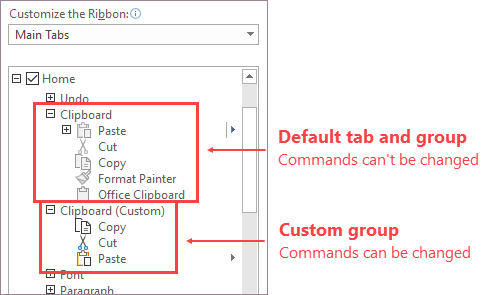
For å legge til kommandoer i en gruppe må du først legge til en egendefinert gruppe på en standardfane eller til en ny egendefinert fane. Bare kommandoer som er lagt til i egendefinerte grupper, kan gis nytt navn.
Standardkommandoer vises i grå tekst. Du kan ikke gi disse nytt navn, endre ikonene deres, eller endre rekkefølgen deres.
Endre rekkefølgen på kommandoer i egendefinerte grupper
- Velg kommandoen du vil flytte, i vinduet Tilpass båndet under listen Tilpass båndet .
- Velg Pil opp eller Flytt ned til du har ønsket rekkefølge.
- Hvis du vil se og lagre endringene, velger du OK.
Legge til kommandoer i en egendefinert gruppe
- Velg den egendefinerte gruppen du vil legge til en kommando i, i vinduet Tilpass båndet under listen Tilpass båndet .
- Velg listen du vil legge til kommandoer fra, for eksempel Populære kommandoer eller Alle kommandoer, i listen Velg kommandoer fra.

- Velg en kommando i listen du velger.
- Velg Legg til.
- Hvis du vil se og lagre endringene, velger du OK.
Fjerne en kommando fra en egendefinert gruppe
Du kan bare fjerne kommandoer fra en egendefinert gruppe.
- Velg kommandoen du vil fjerne, under tilpass båndlisten i vinduet Tilpass båndet.
- Velg Fjern.
- Hvis du vil se og lagre endringene, velger du OK.
Gi nytt navn til en kommando du la til i en egendefinert gruppe
- Velg kommandoen du vil gi nytt navn til, i vinduet Tilpass båndet under listen Tilpass båndet .
- Velg Gi nytt navn, og skriv deretter inn et nytt navn.
- Hvis du vil se og lagre endringene, velger du OK.
Tilbakestille båndet til standardinnstillingene
Du kan tilbakestille alle fanene til den opprinnelige tilstanden, eller du kan tilbakestille de valgte fanene til den opprinnelige tilstanden. Når du tilbakestiller alle fanene på båndet, kan du også tilbakestille Verktøylinje for hurtigtilgang til bare å vise standardkommandoer.
Følg disse trinnene for å tilbakestille båndet:
- Velg Tilbakestill i vinduet Tilpass båndet.
- Velg Tilbakestill alle tilpassinger.
Tilbakestill bare den valgte fanen til standardinnstillingen
Du kan bare tilbakestille standardfanene til standardinnstillingene.
- Standardfanen du vil tilbakestille til standardinnstillingene, velger du i vinduet Tilpass båndet.
- Velg Tilbakestill, og velg deretter Tilbakestill bare valgt båndfane.
Dele et tilpasset bånd med en annen bruker eller en annen datamaskin
Du kan eksportere tilpasninger i båndet og verktøylinjen for hurtigtilgang til en fil, som kan importeres og brukes av en kollega eller på en annen datamaskin.
Trinn 1: Eksportere det tilpassede båndet:
- Velg Importer/eksporter i vinduet Tilpass båndet.
- Velg Eksporter alle tilpassinger.
Trinn 2: Importere det tilpassede båndet og den tilpassede verktøylinjen for hurtigtilgang på den andre datamaskinen
Viktig
Når du importerer en fil med et tilpasset bånd, går alle tidligere tilpasninger for båndet og Verktøylinje for hurtigtilgang tapt. Hvis du tror at du vil gå tilbake til tilpasningen du har for øyeblikket, må du eksportere dem før du importerer nye tilpasninger.
- Velg Importer/eksporter i vinduet Tilpass båndet.
- Velg Importer tilpassingsfil.