Sist oppdatert: juli 2026
Finner du ikke Copilot-knappen? Hvis Copilot-knappen ser ut til å mangle i Microsoft 365-appen, er det vanligvis én av to årsaker. Sjekk den første før du prøver feilsøkingstrinnene.
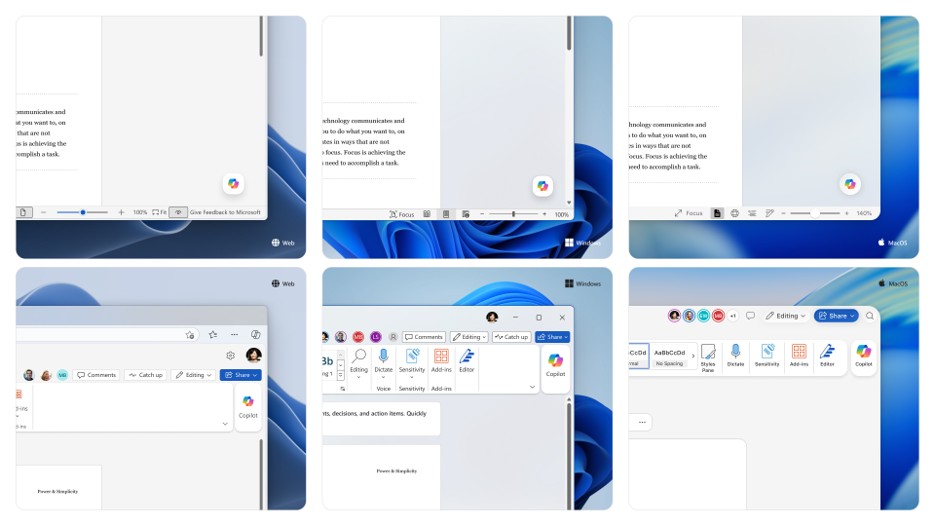
Knappen er flyttet, slik at den kanskje ikke mangler. Vi har samlet hvordan du åpner Copilot til ett enkelt, konsekvent inngangspunkt: den dynamiske Copilot-handlingsknappen, forankret nederst til høyre i dokumentet. Copilots funksjoner endret seg ikke, bare hvordan du åpner den. Se i nedre høyre hjørne først. Hvis du vil finne, åpne, forankre eller flytte den, kan du se Dynamisk Copilot-handlingsknapp i Word, Excel og PowerPoint.
Kontoen eller lisensen krever oppmerksomhet. Hvis du har en Copilot-lisens, men fortsatt ikke ser Copilot-knappen noe sted i Microsoft 365-appene dine, kan fremgangsmåten nedenfor hjelpe. De dekker de vanligste årsakene: Copilot-lisensen, versjonsversjonen, oppdateringskanalen og personverninnstillingene.
Der Copilot-knappen vises
Copilot-knappen vises som standard nederst til høyre i dokumentet, arbeidsboken eller presentasjonen. Du kan også flytte den slik at den plasseres ved siden av båndet.
Obs!
Hvis Copilot ikke vises i Word, Excel, PowerPoint eller OneNote, kan det hende det ikke er inkludert i Microsoft 365-abonnementet eller ikke er tilgjengelig basert på organisasjonens innstillinger. Finn ut hvilken Copilot-lisens du har.
Hvis du ikke ser Copilot-knappen
Trinn 1 – Kontroller at du bruker det nyeste bygget
Hvis du vil ha mer informasjon, kan du se Installere Office-oppdateringer.
Trinn 2 – Oppdater lisensen
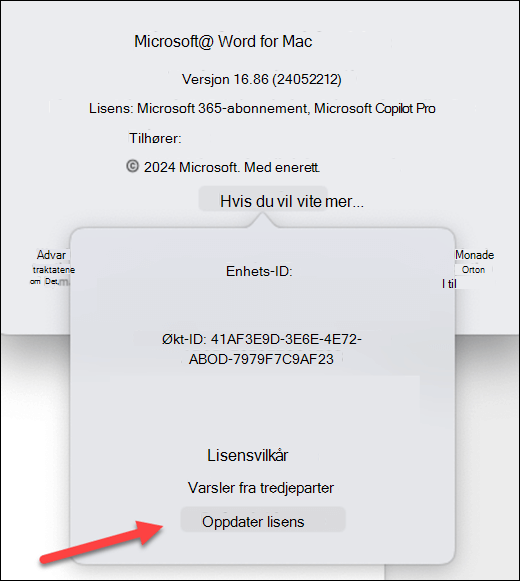
Gå til Filkonto> i en hvilken som helst Microsoft 365-app.
Velg Oppdater lisens.
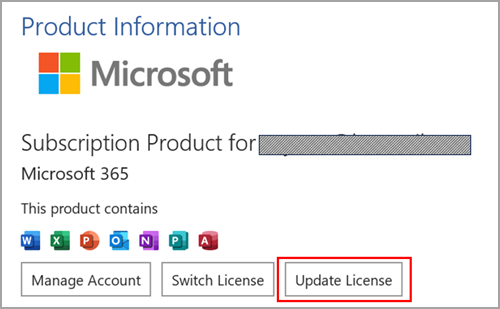
Lukk og start alle Microsoft 365-apper du har åpne, på nytt, slik at lisensoppdateringen kan tre i kraft.
Trinn 3 (forretningsbrukere) – Kontroller at du er på oppdatert eller månedlig foretakskanal
Når du bruker Semi-Annual Enterprise-kanalen i Microsoft 365, vil du oppdage at Microsoft Copilot funksjonene ikke er tilgjengelige i appene dine. Hvis du vil bruke funksjonene som er aktivert av den tilordnede Copilot-lisensen, må du bytte til Oppdatert kanal eller Månedskanal for foretak.
Hvis du vil ha hjelp med å få enheten flyttet til riktig Microsoft 365 oppdateringskanal, kan du kontakte din interne brukerstøtte eller teknisk støtte. I mellomtiden er nettversjonene av Microsoft 365-programmene tilgjengelige for deg uten behov for en kanaloppdatering. Hvis du vil ha mer informasjon, kan du se Hvordan finner jeg Microsoft 365-administratoren?
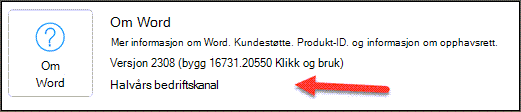
Slik sjekker du om du er på Semi-Annual Enterprise-kanal
- Åpne et Microsoft 365-program, for eksempel Word, Excel eller PowerPoint.
- Velg Filkonto>.
- Se etter produktinformasjonsdelen.
Hvis du ser Semi-Annual Enterprise-kanal nevnt, bruker organisasjonen din denne oppdateringskanalen.
Trinn 4 – Kontroller personverninnstillingene
Obs!
Hvis Microsoft 365 administreres av organisasjonen, må du ta kontakt med IT-administratoren siden personverninnstillingene kontrolleres av dem.
- Åpne et Microsoft 365-program (for eksempel Word, Excel eller PowerPoint).
- Velg Filkonto>.
- Velg Administrer innstillinger under Personvern for konto.
Det finnes to innstillinger her som kan føre til at Copilot ikke vises i Microsoft 365-appene dine. Bekreft først at Opplevelser som analyserer innholdet er aktivert. Rull deretter ned og kontroller at Alle tilkoblede opplevelser er aktivert.