

Med Figuromriss kan du velge farge, tykkelse eller stil på den ytre kantlinjen til en tekstboks, figur eller SmartArt-grafikk. Når du setter kantlinjen til Ingen kantlinje, fjerner du kantlinjen fullstendig.
Viktig
I Word og Outlook: Før du velger flere objekter, må forankringsalternativet Bryt tekst for hvert objekt være noe annet enn På linje med teksten. Høyreklikk på hvert objekt, velg Bryt tekst, og velg deretter et alternativ.
Obs!
Hvis du endrer kantlinjen på SmartArt-grafikk, merker du grafikken, velger Format-fanen og velger deretter Figuromriss.
Angi linjetykkelsen
Merk kantlinjen på tekstboksen eller figuren.
Hvis du vil endre flere tekstbokser eller figurer, klikker du den første tekstboksen eller figuren, og deretter trykker og holder du nede CTRL mens du klikker de andre tekstboksene eller figurene.Gå til Formater>figuromriss, pek på Tykkelse, og velg deretter en tykkelse.
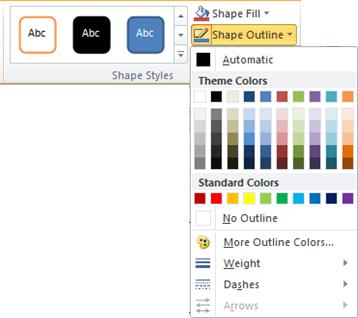
Hvis du ikke ser kategorien Format, må du kontrollere at du har merket en tekstboks eller figur.Obs!
Hvis du ikke ser tykkelsen du vil bruke, velger du Flere linjer og angir tykkelsen du ønsker i Bredde-boksen .
Lage en kantlinje med stiplet linje
- Merk tekstboksen eller figuren.
Hvis du vil endre flere tekstbokser eller figurer, klikker du den første tekstboksen eller figuren, og deretter trykker og holder du nede CTRL mens du klikker de andre tekstboksene eller figurene. - Klikk Format-fanen , klikk Figuromriss, pek på Stiplet, og klikk deretter stilen du vil bruke.
Hvis du ikke ser kategorien Format, må du kontrollere at du har merket en tekstboks eller figur.
Bruke en egendefinert linjestil
- Merk tekstboksen eller figuren.
- Klikk Figuromriss i kategorien Format, pek på Stiplet, og velg deretter Flere linjer.
- Velg stilalternativene du vil bruke, under linje i Formater figur-ruten.
Fjerne kantlinjen
- Merk tekstboksen eller figuren.
Hvis du vil endre flere tekstbokser eller figurer, klikker du den første tekstboksen eller figuren, og deretter trykker og holder du nede CTRL mens du klikker de andre tekstboksene eller figurene. - Klikk Figuromriss i kategorien Format, og klikk deretter Uten omriss.
Prøv den «skisserede» disposisjonen
Hvis du bruker Microsoft 365, kan du gi et uformelt, håndtegnet utseende til figurer med den håndtegnede disposisjonen.
Merk en eksisterende figur i dokumentet, eller tegn en ny.
Velg Figuromriss> på Figurformat-fanen når figuren ermerket, og velg deretter en linjebredde.
(Jo mindre punktstørrelsen (pkt), jo tynnere er linjen.)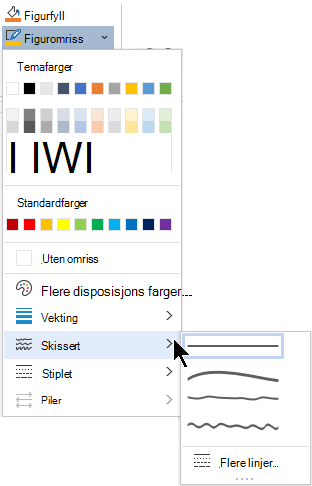
Se også
Legge til, endre eller fjerne kantlinjer fra dokumenter eller bilder