

Du kan endre utseendet på en figur eller tekstboks ved å endre fyllet eller ved å legge til effekter, for eksempel skygger, glød, gjenspeilinger, myke kanter, skråkanter og tredimensjonale rotasjoner.
Et fyll er en farge, et mønster, en tekstur, et bilde eller en gradering som er brukt på fyllet eller figuren. En gradering er et gradvis forløp av farger og nyanser, vanligvis fra én farge til en annen farge eller fra én nyanse til en annen nyanse av den samme fargen.

Hvis du endrer fyllfargen på en figur, påvirkes bare innsiden eller fremsiden av figuren. Hvis du legger til en effekt på en figur, for eksempel en skygge, og ønsker en annen farge for denne effekten, må du endre fargen på skyggen uavhengig av fyllfargen.
En 3D-effekt gir dybde til en figur. Du kan legge til en innebygd kombinasjon av 3D-effekter på figuren, eller du kan legge til enkelteffekter. Du kan legge til kombinasjoner av enkelteffekter på figuren i disse programmene: Excel, Outlook Word og PowerPoint.
Viktig
I Word og Outlook må du først forankre flere objekter før du velger dem. Merk ett objekt. Deretter trykker du og holder nede CTRL mens du merker flere objekter.
Legge til fyll eller effekt
Merk figuren du vil fylle. Hvis du vil legge til samme fyll i flere figurer, merker du den første figuren og holder nede CTRL mens du velger de andre figurene.
Velg pilen ved siden av Figurfyll i Figurstiler-gruppen på Figurformat-fanen.
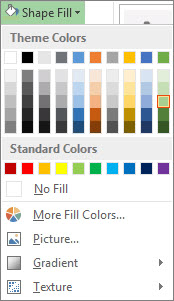
Gjør ett av følgende:
- Hvis du vil legge til eller endre en fyllfarge, velger du fargen du vil bruke.
- Hvis du ikke vil velge farge, velger du Uten fyll.
- Hvis du vil bruke en farge som ikke finnes i temafargene, velger du Flere fyllfarger og velger deretter fargen du vil bruke, i kategorien Standard, eller blander din egen farge i kategorien Egendefinert. Egendefinerte farger og farger i kategorien Standard oppdateres ikke hvis du senere endrer dokumenttemaet.
- Hvis du vil justere gjennomsiktigheten til figuren, velger du Flere fyllfarger. Bruk glidebryteren Gjennomsiktighet nederst i dialogboksen Farger, eller angi et tall i boksen ved siden av glidebryteren. Du kan variere prosentandelen av gjennomsiktighet fra 0 % (helt ugjennomsiktig, standardinnstillingen) til 100 % (helt gjennomsiktig).
- Hvis du vil legge til eller endre et fyllbilde, velger du Bilde, finner mappen som inneholder bildet du vil bruke, velger bildefilen, og velger deretter Sett inn.
- Hvis du vil legge til eller endre en fyllgradering, velger du graderingsvarianten du vil bruke. Hvis du vil tilpasse graderingen, velger du Flere graderinger, og deretter velger du de ønskede alternativene.
- Hvis du vil legge til eller endre en fylltekstur, peker du på Tekstur, og deretter velger du ønsket tekstur. Hvis du vil tilpasse teksturen, velger du Flere teksturer, og deretter velger du de ønskede alternativene.
Legge til et mønsterfyll
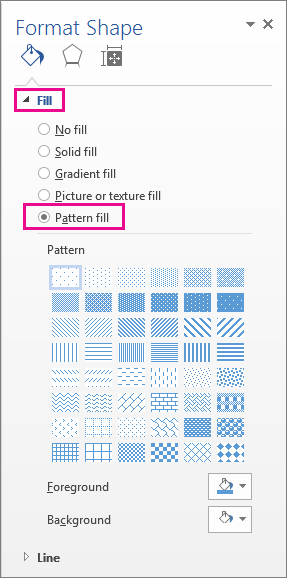
Høyreklikk figuren du vil legge til et mønsterfyll på, og velg Formater figur.
- Velg Fyll i Formater figur-ruten, og velg deretter Mønsterfyll.
- Velg Fyll i Formater figur-ruten, og velg deretter Mønsterfyll.
Velg et mønster, og velg eventuelt pilene ved siden av Forgrunn og bakgrunn og velg en fargekombinasjon.
Legge til eller endre en figureffekt
Du kan legge til en rekke effekter på tekstboksene og figurene, for eksempel skråkanter eller gjenspeilinger.
Merk figuren du vil legge til en effekt for. Hvis du vil legge til samme effekt for flere figurer, merker du den første figuren og holder nede CTRL mens du velger de andre figurene.
Velg Figureffekter i Figurstiler-gruppen på Figurformat-fanen, og velg et alternativ i listen.
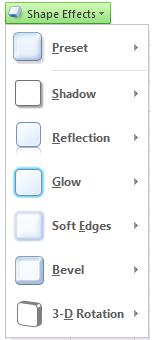
Hvis du vil legge til eller endre en innebygd kombinasjon av effekter, peker du på Forhåndsinnstilling, og deretter velger du effekten du vil bruke.
Hvis du vil tilpasse den innebygde effekten, velger du Alternativer for 3D, og deretter velger du alternativene du ønsker.Hvis du vil legge til eller endre en skygge, peker du på Skygge, og deretter velger du skyggen du ønsker.
Hvis du vil tilpasse skyggen, velger du Skyggealternativer og deretter de ønskede alternativene.Hvis du vil legge til eller endre en gjenspeiling, peker du på Gjenspeiling, og deretter velger du gjenspeilingsvarianten du vil bruke.
Hvis du vil tilpasse gjenspeilingen, velger du Alternativer for gjenspeiling, og deretter velger du alternativene du vil bruke.Hvis du vil legge til eller endre en glød, peker du på Glød, og deretter velger du glødvarianten du ønsker.
Hvis du vil tilpasse gløden, velger du Alternativer for glød, og deretter velger du alternativene du ønsker.Hvis du vil legge til eller endre en myk kant, velger du Myke kanter, og deretter velger du størrelsen og fargen på kanten du vil bruke.
Hvis du vil tilpasse de myke kantene, velger du Alternativer for myke kanter og deretter de ønskede alternativene.Hvis du vil legge til eller endre en kant, velger du skråkanten du ønsker.
Hvis du vil tilpasse skråkanten, velger du 3D-alternativer og deretter de ønskede alternativene.Hvis du vil legge til eller endre en 3D-rotasjon, peker du på 3D-rotasjon, og deretter velger du ønsket rotasjon.
Hvis du vil tilpasse rotasjonen, velger du Alternativer for 3D-rotasjon, og deretter velger du alternativene du ønsker.Obs!
- Hvis du vil lage en egendefinert effekt ved å legge til flere enkelteffekter, gjentar du trinn to ovenfor.
- Hvis du legger til en 3D-effekt, for eksempel en skråkant, på figuren og deretter legger til en myk kant, vises ingen visuelle endringer på figuren siden 3D-effekten har forrang. Hvis du imidlertid sletter 3D-effekten, blir den myke kanten synlig.
Slette et figurfyll
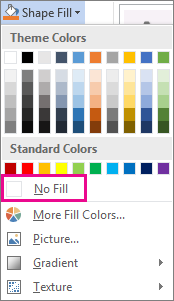
- Merk figuren du vil slette fyll fra. Hvis du vil slette samme fyll fra flere figurer, merker du den første figuren og holder nede CTRL mens du velger de andre figurene.
- Velg pilen ved siden av Figurfyll i Figurstiler-gruppen på Format-fanen, og velg deretter Uten fyll.
Slette en figureffekt
Merk figuren du vil slette effekten fra. Hvis du vil slette samme effekt fra flere figurer, merker du den første figuren og holder nede CTRL mens du velger de andre figurene.
Velg Figureffekter i Figurstiler-gruppen på Format-fanen, og gjør deretter ett av følgende:
Hvis du vil slette en innebygd kombinasjon av effekter fra figuren, peker du på Forhåndsinnstilling, og deretter velger du Ingen forhåndsinnstillinger.
Obs!
Når du velger Ingen forhåndsinnstillinger, fjernes ikke eventuelle skyggeeffekter som er brukt på figuren. Hvis du vil fjerne skygger fra en figur, følger du instruksjonene under.
Hvis du vil slette en skygge, peker du på Skygge og velger Ingen skygge.
Hvis du vil slette en gjenspeiling, peker du på Gjenspeiling, og velger deretter Ingen gjenspeiling.
Hvis du vil slette en glød, peker du på Glød og velger deretter Ingen glød.
Hvis du vil slette myke kanter, velger du Myke kanter og velger Ingen myke kanter.
Hvis du vil slette en kant, velger du Skråkant og velger Ingen skråkant.
Hvis du vil slette en 3D-rotasjon, peker du på 3D-rotasjon, og deretter velger du Ingen rotasjon.
Obs!
Hvis du har lagt til flere enkelteffekter, gjentar du trinn to over for å slette alle effektene.
Se også
- To add a shape, see Add shapes.
- Hvis du vil lære om andre figurer med effekter, kan du se Sette inn WordArt eller Mer informasjon om SmartArt-grafikk.
- Hvis du vil endre utseendet på et bilde, kan du se Bruke en kunstnerisk effekt på et bilde.
- Hvis du vil endre utseendet på en tekstboks, kan du se Endre fargene i en tekstboks eller figur.
- Hvis du vil endre kantlinjen rundt en tekstboks eller figur, kan du se Fjerne eller endre kantlinjen rundt en tekstboks eller figur.
- Hvis du vil opprette en bevegende effekt i PowerPoint, kan du se Animere tekst eller objekter.