

Endre skjermlysstyrken
Vil du justere skjermlysstyrken ?
- Windows 10 eller 11: Velg Start, velg Innstillinger, og velg deretter Systemskjerm>. Flytt glidebryteren for å endre lysstyrke under Lysstyrke og farge for å justere lysstyrken. Hvis du vil ha mer informasjon, kan du se: Endre skjermlysstyrken
- Windows 8: Trykk Windows-tasten + C. Velg Innstillinger, og velg deretter Endre PC-innstillinger. Velg Skjerm for PC og enheter>. Aktiver Juster skjermlysstyrken automatisk. Hvis du vil ha mer informasjon, kan du se: Angi lysstyrke og kontrast
Les videre for informasjon om bildejusteringer i Microsoft 365-apper.
Du kan endre lysstyrken, kontrasten eller skarpheten for et bilde ved hjelp av korrigeringsverktøyene.
Denne videoen viser flere måter å justere et bilde på:
(Når du har begynt å spille av videoen, kan du klikke skaleringspilen  nederst til høyre i videorammen og forstørre videoen.)
Varighet: 1:35
Justere lysstyrke, skarphet eller kontrast
Klikk bildet du vil endre lysstyrke for.
Klikk Rettelser i Juster-gruppen på Bildeformat-fanen.
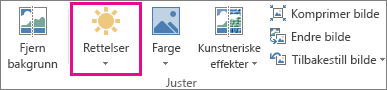
Korrigeringer-knappen kan vises forskjellig, avhengig av skjermstørrelsen.


Hvis du ikke ser Bildeformat-fanen , må du kontrollere at du har valgt et bilde. Du må kanskje dobbeltklikke bildet for å merke det og få fanen til å vises.
Gjør ett eller flere av følgende:
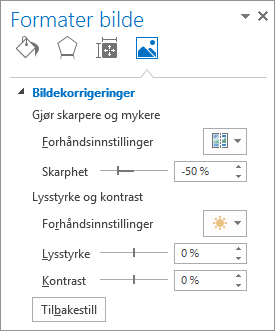
Klikk miniatyrbildet du ønsker under Gjør skarpere og mykere. Miniatyrbilder til venstre er skarpere og til høyre mykere.
Klikk miniatyrbildet du vil bruke, under Lysstyrke/kontrast. Miniatyrbilder til venstre er mørke og til høyre lyse. Miniatyrbilder øverst har lite kontrast og nederst mye kontrast.
Tips
Når du peker på et alternativ i rettelsesgalleriet med musen, endres bildet på lysbildet for å gi deg en forhåndsvisning av effekten av alternativet du peker på.
Du kan finjustere eventuelle endringer ved å klikke Alternativer for bildekorrigeringer og deretter flytte glidebryteren for Skarphet, Lysstyrke eller Kontrast, eller angi et tall i boksen ved siden av glidebryteren.
Obs!
Hvis du bruker PowerPoint, kan du fortsatt lagre den opprinnelige versjonen av bildet, selv om du har gjort endringer. Denne funksjonen er ikke tilgjengelig i Word eller Excel.
Endre fargevalget i Office for å få større kontrast
Er fargevalget i Microsoft 365 for lyst for deg? Trenger du mer kontrast i Microsoft 365-appene? Se Endre utseendet og funksjonaliteten til Microsoft 365.