Sett inn eller velg et bilde i dokumentet.
Velg  Gjennomsiktighet på Bildeformat-fanen.
Galleriet viser miniatyrversjoner av sju forhåndsinnstilte alternativer for gjennomsiktighet for bildet (0 %, 15 %, 30 %, 50 %, 65 %, 80 % eller 95 %).
Velg et forhåndsinnstilt alternativ, eller velg Alternativer for gjennomsiktighet på bildet for å tilpasse gjennomsiktighetsnivået i Formater bilde-ruten .
Når du bruker alternativer for gjennomsiktighet i Formater bilde-ruten, drar du glidebryteren for gjennomsiktighet for å redusere eller øke ugjennomsiktigheten til bildet, eller du kan angi en prosentverdi i boksen.
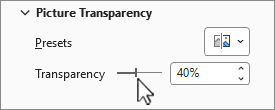
Du kan variere prosentverdien for gjennomsiktigheten fra 0 % (helt ugjennomsiktig, standardinnstillingen) til 100 % (helt gjennomsiktig).
Obs!
Hvis du ikke ser Bildeformat-fanen , må du kontrollere at du har valgt et bilde.
- Sett inn eller velg et bilde i dokumentet.
- Velg Bildeformat-fanen , og velg Gjennomsiktighet.
Det vises et galleri med forhåndsinnstilte alternativer for gjennomsiktighet for bildet.
- Velg et forhåndsinnstilt alternativ, eller velg Alternativer for gjennomsiktighet på bildet under galleriet for mer detaljerte valg.
Formater bilde-ruten åpnes på høyre side.
- Dra glidebryteren under Gjennomsiktighet for bilde i Formater bilde-ruten Reduser eller øk gjennomsiktigheten til bildet, eller angi en prosentverdi i boksen.
Du kan variere prosentverdien for gjennomsiktigheten fra 0 % (helt ugjennomsiktig, standardinnstillingen) til 100 % (helt gjennomsiktig).
Obs!
Hvis du ikke ser Bildeformat-fanen , må du kontrollere at du har valgt et bilde.
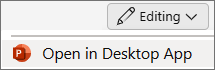
Det er for øyeblikket ikke mulig å angi gjennomsiktighet for bildet i Microsoft 365 for nettet. Du kan imidlertid angi gjennomsiktighet i skrivebordsprogrammet.
- Hvis du vil åpne skrivebordsappen, velger du Redigering-knappen øverst på båndet,
 Redigering>Åpne i skrivebordsappen.
Har du ikke skrivebordsversjonen av PowerPoint?
Prøv eller kjøp Microsoft 365.
Se også
Legge til bakgrunn eller vannmerke i lysbilder
Fjerne bakgrunnen til et bilde
Endre lysstyrke, kontrast eller skarphet for et bilde
Endre fargen på et bilde
Legge til en kunstnerisk effekt på et bilde

