

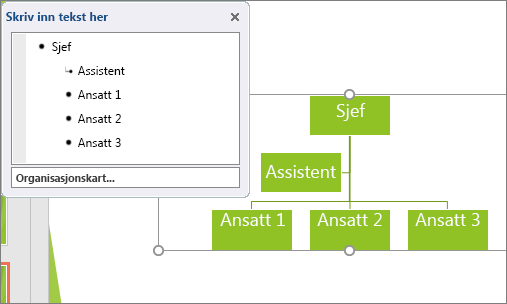
Hvis du vil illustrere rapporteringsrelasjonene i selskapet eller organisasjonen, kan du lage en SmartArt-grafikk som bruker et oppsett for organisasjonskart, for eksempel Organisasjonskart.
Tips
En annen måte å tegne et organisasjonskart på, er med Visio, Microsofts diagramapp. Hvis du har Visio, kan du lese om hvordan du bruker det til å lage et organisasjonskart i Opprette et organisasjonskart i Visio.
Oversikt over hvordan du oppretter et organisasjonskart
Bruk en SmartArt-grafikk til å opprette et organisasjonskart i Excel, Outlook, PowerPoint eller Word for å vise rapportrelasjonene i en organisasjon, for eksempel avdelingsledere og ansatte som ikke er ledere.
Hvis du er kjent med bruken av SmartArt-grafikk, bør du lese følgende artikler før du begynner på et organisasjonskart:
Opprette et organisasjonskart
Klikk SmartArt i Illustrasjoner-gruppen på fanen Sett inn.
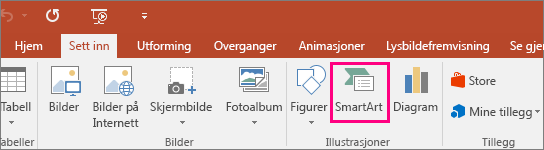
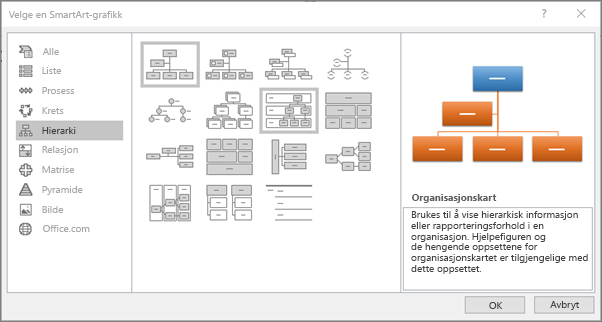
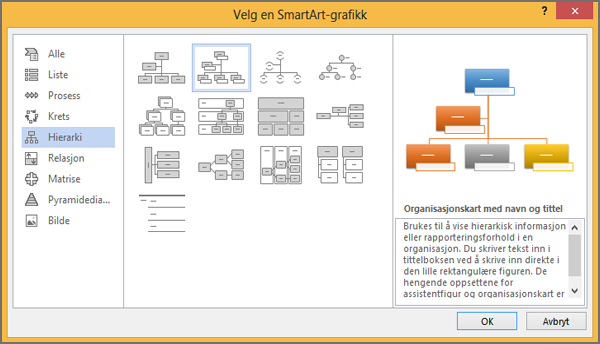
Eksemplet illustrasjoner-gruppen på Sett inn-fanen i PowerPoint 2016I galleriet Velg SmartArt-grafikk velger du Hierarki, klikker et oppsett for organisasjonskart (som for eksempel Organisasjonskart), og deretter klikker du OK.
Gjør ett av følgende for å legge til tekst:
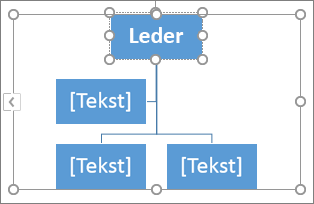
Klikk i en boks i SmartArt-grafikken, og skriv deretter inn teksten.
Obs!
Du får best resultat hvis du bruker dette alternativet etter at du har lagt til alle ønskede bokser.
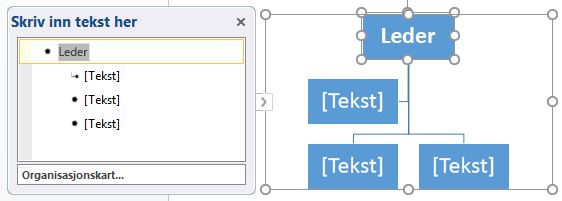
Klikk [Tekst] i tekstruten , og skriv deretter inn teksten.
Obs!
Hvis tekstruten ikke vises, klikker du kontrollen på den venstre kanten av SmartArt-grafikken.
Kopier tekst fra et annet sted eller program, klikk [Tekst] i Tekst-ruten, og lim deretter inn teksten.
Hva annet vil du gjøre?
Opprette et organisasjonskart med bilder
- Klikk SmartArt i Illustrasjoner-gruppen i kategorien Sett inn i dokumentet, presentasjonen eller regnearket.
Eksemplet illustrasjoner-gruppen på Sett inn-fanen i PowerPoint 2016 - Klikk på Hierarki i galleriet Velg en SmartArt-grafikk, klikk på Organisasjonskart med bilder eller Sirkelbildehierarki, og klikk deretter på OK.
- Legg til et bilde ved å klikke bildeikonet i boksen der du vil legge til bildet. Finn mappen som inneholder bildet du vil bruke, klikk bildefilen, og klikk deretter Sett inn.
- Hvis du vil skrive inn tekst, følger du instruksjonene i trinn 3 av Opprette et organisasjonskart.
Legge til eller slette bokser i organisasjonskartet
Legge til en boks
Klikk på den eksisterende boksen som er plassert nærmest der du vil legge til den nye boksen.
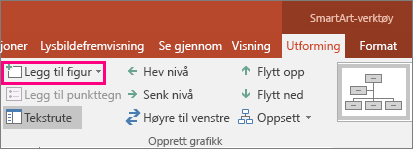
Klikk pilen ved siden av Legg til figur under SmartArt-verktøy på fanen Utforming (eller SmartArt-utforming i nyere versjoner), og gjør deretter ett av følgende:
Obs!
Hvis fanene SmartArt-verktøy eller utforming eller SmartArt-utforming ikke vises, kontrollerer du at du har merket SmartArt-grafikken. Du må kanskje dobbeltklikke SmartArt-grafikken for å merke den og åpne kategorien Utforming.
- Hvis du vil sette inn en boks på samme nivå som den merkede boksen, men etter den, klikker du Legg til figur etter.
- Hvis du vil sette inn en boks på samme nivå som den merkede boksen, men før den, klikker du Legg til figur før.
- Hvis du vil sette inn en boks ett nivå over den merkede boksen, klikker du Legg til figur over.
Den nye boksen tar plassen til den merkede boksen, og den merkede boksen og alle boksene rett under den flyttes ned ett nivå. - Hvis du vil sette inn en boks ett nivå under den merkede boksen, klikker du Legg til figur under.
- Hvis du vil legge til en assistentboks, klikker du Legg til assistent.
Assistentboksen blir lagt til over de andre boksene på samme nivå i SmartArt-grafikken, men i Tekst-ruten vises den etter de andre boksene på samme nivå.
Legg til assistent er bare tilgjengelig i oppsettene for organisasjonskart. Den er ikke tilgjengelig for hierarkiske oppsett som Hierarki.
Slette en boks
Du sletter en boks ved å klikke kantlinjen på boksen du vil slette, og deretter trykke DEL-tasten på tastaturet.
Obs!
Når du må legge til en boks i relasjonsgrafikken, eksperimenterer du med å legge til figuren før eller etter den merkede figuren for å gi den nye figuren ønsket plassering.
Slik legger du til en figur fra Tekst-ruten:
- Plasser markøren på slutten av teksten der du vil legge til en ny figur, på figurnivået.
- Trykk ENTER, og skriv deretter inn teksten du vil ha i den nye figuren.
- Trykk ENTER mens en assistentboks er merket i tekstruten hvis du vil legge til en assistentboks.
Selv om to bokser på toppnivå ikke automatisk kan knyttes sammen med en linje i oppsett for organisasjonskart, for eksempel Organisasjonskart, kan du imitere dette ved å legge til en boks på øverste nivå i SmartArt-grafikken og deretter tegne en linje for å knytte figurene sammen. (Velg Figur i Illustrasjoner-gruppen på Sett inn-fanen, velg en linje og tegn deretter en linje mellom de to boksene.) Mer informasjon om å tegne linjer ved å lese Tegne eller slette en linje eller kobling.
Hvis du vil flytte en boks, klikker du boksen du vil flytte, og deretter drar du boksen til den nye plasseringen. Hvis du vil flytte boksen i svært små intervaller, holder du nede CTRL mens du trykker piltastene på tastaturet.
Endre en heltrukket linje til en prikket linje
Hvis du vil vise en rapporteringsrelasjon mellom to bokser med en prikket linje, endrer du stilen på linjen mellom de to boksene.
- Klikk SmartArt-grafikken som har linjen du vil endre.
- Høyreklikk linjen, og klikk deretter Formater figur på hurtigmenyen.
- Klikk på Linje eller Linjestil, og klikk deretter på ønsket Strektype.
Endre det hengende oppsettet i organisasjonskartet
Et hengende oppsett påvirker oppsettet for alle boksene under den merkede boksen. Selv om du kan bruke andre hierarkiske oppsett for å opprette et organisasjonskart, er de hengende oppsettene bare tilgjengelige i oppsettet for organisasjonskart.
Klikk boksen i organisasjonskartet som du vil bruke et hengende oppsett på.
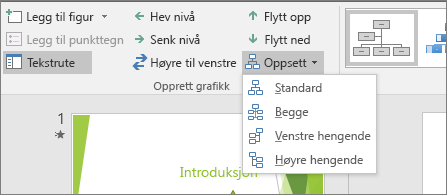
Klikk Oppsett i Opprett grafikk-gruppen på fanen Utforming (eller SmartArt-utforming i nyere versjoner) under SmartArt-verktøy, og gjør deretter ett av følgende:
Obs!
Hvis du ikke ser SmartArt-verktøy eller fanen Utforming eller SmartArt-utforming , kontrollerer du at du har merket SmartArt-grafikk. Du må kanskje dobbeltklikke SmartArt-grafikken for å merke den og åpne kategorien Utforming.
- Du kan midtstille alle boksene under den merkede boksen ved å klikke Standard.
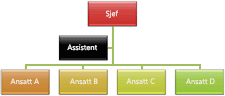
- Hvis du vil midtstille den merkede boksen over boksene nedenfor og samtidig ordne boksene nedenfor vannrett med to bokser i hver rad, klikker du Begge.
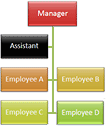
- Hvis du vil plassere den merkede boksen til høyre for boksene nedenfor og samtidig venstrejustere boksene nedenfor loddrett, klikker du Venstre hengende.
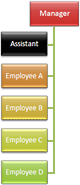
- Hvis du vil plassere den merkede boksen til venstre for boksene nedenfor og samtidig høyrejustere boksene nedenfor loddrett, klikker du Høyre hengende.
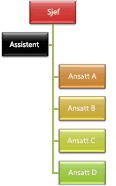
- Du kan midtstille alle boksene under den merkede boksen ved å klikke Standard.
Endre fargene i organisasjonskartet
Du kan bruke fargekombinasjoner som hentes fra temafargene, på boksene i SmartArt-grafikken.
- Klikk SmartArt-grafikken du vil endre fargen på.
- Klikk Endre farger i gruppen SmartArt-stiler under SmartArt-verktøy på Utforming-fanen (eller SmartArt-utforming i nyere versjoner).
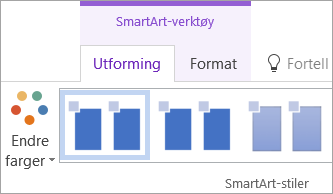
Hvis fanene SmartArt-verktøy eller Utforming eller SmartArt-utforming ikke vises, kontrollerer du at du har valgt en SmartArt-grafikk. - Klikk den fargekombinasjonen du ønsker.
Tips
Når du plasserer pekeren over et miniatyrbilde, ser du hvordan fargene påvirker SmartArt-grafikken.
Endre fargen på en boks i organisasjonskartet
- Høyreklikk kantlinjen på en boks, og klikk deretter Formater figur på hurtigmenyen.
- Klikk på Heldekkende fyll under Fyll.
- Klikk på Farge, og klikk på deretter fargen du vil bruke.
- Flytt glidebryteren Gjennomsiktighet, eller skriv inn et tall i boksen ved siden av glidebryteren hvis du vil angi hvor mye som skal vises gjennom bakgrunnsfargen. Du kan variere gjennomsiktighetsprosenten fra 0 (helt ugjennomsiktig, standardinnstillingen) til 100 % (helt gjennomsiktig).
Legge til effekter for SmartArt-stil i organisasjonskartet
En SmartArt-stil er en kombinasjon av ulike effekter, for eksempel linjestil, skråkant eller 3D, som du kan bruke på boksene i SmartArt-grafikken for å skape et unikt og profesjonelt uttrykk.
- Klikk SmartArt-grafikken som har SmartArt-stilen du vil endre.
- Klikk ønsket SmartArt-stil i gruppen SmartArt-stiler under SmartArt-verktøy på Utforming-fanen (eller SmartArt-utforming i nyere versjoner).
Hvis du vil se flere SmartArt-stiler, klikker du .
.
Hvis fanene SmartArt-verktøy eller Utforming ikke vises, kontrollerer du at du har merket SmartArt-grafikk.
Tips
I noen eldre versjoner, for å få enda flere effektalternativer, for eksempel skygge, glød og gjenspeiling, klikker du Figureffekter i Figurstiler-gruppen under SmartArt-verktøy på fanen Format og velger deretter effekten du vil bruke.