

En SmartArt-grafikk er en visuell fremstilling av informasjon og ideer. Du kan opprette SmartArt-grafikk ved å velge et oppsett som passer til meldingen. Enkelte oppsett (for eksempel organisasjonskart og Venn-diagrammer) viser bestemte typer informasjon, mens andre ganske enkelt forbedrer utseendet på en punktmerket liste.
Kombinert med andre funksjoner, for eksempel temaer, kan SmartArt-grafikk hjelpe deg med å lage profesjonelle illustrasjoner med noen få museklikk.
I denne artikkelen:
- Oversikt over SmartArt-grafikk
- Ting å huske på når du velger et oppsett
- Om tekstruten
- Stil, farge og effekter for SmartArt-grafikk
- Animasjon for SmartArt-grafikk
- Mer informasjon i relaterte artikler
Oversikt over SmartArt-grafikk
Du kan opprette SmartArt-grafikk i Excel, PowerPoint, Word eller i en e-postmelding i klassisk Outlook. SmartArt-knappen er på Sett inn-fanen og kan, avhengig av skjermstørrelsen, se ut som ett av følgende:
 i
i 

Andre Microsoft 365-programmer tillater ikke oppretting av SmartArt-grafikk, men du kan kopiere og lime inn SmartArt-grafikk som bilder i disse programmene.
Du kan endre utseendet på SmartArt-grafikken ved å endre fyllet i figuren eller teksten, ved å legge til effekter, for eksempel skygger, gjenspeilinger, glød eller myke kanter, eller ved å legge til 3D-effekter, for eksempel skråkanter eller rotasjoner.
Du kan lære mye mer om hvordan du arbeider med SmartArt-grafikk, ved å lese den relaterte informasjonen nederst i denne artikkelen.
Ting å huske på når du velger et oppsett
Når du velger et oppsett for SmartArt-grafikken, bør du tenke over hva du ønsker å formidle og om du vil at informasjonen skal vises på en bestemt måte. Som en del av denne prosessen, når du oppretter en SmartArt-grafikk, blir du bedt om å velge en type, for eksempel Prosess, Hierarki eller Relasjon. En type ligner på en kategori med SmartArt-grafikk, og hver type inneholder flere ulike oppsett.
Fordi det er raskt og enkelt å bytte oppsett, kan du prøve deg frem med forskjellige oppsett (fra forskjellige typer) inntil du finner det som best illustrerer beskjeden din.
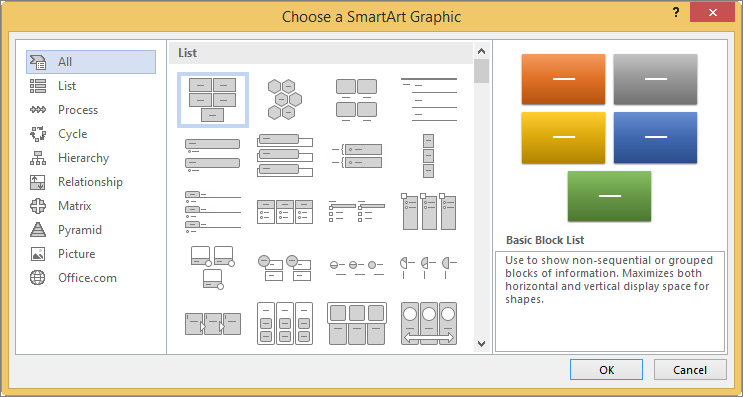
Tabellen nedenfor viser eksempler på noen vanlige bruksområder for SmartArt-grafikk og de beste SmartArt-typene du kan vurdere for hvert bruksområde.
| Hvis du vil | Bruk denne typen |
|---|---|
| Vise ikke-sammenhengende informasjon. | Liste |
| Vise trinn i en prosess eller tidslinje. | Prosess |
| Vise en uavbrutt prosess. | Kretsdiagram |
| Opprette et organisasjonskart. | Hierarki |
| Vise et beslutningstre. | Hierarki |
| Illustrere forbindelser. | Relasjon |
| Vise hvordan deler er relatert til en helhet. | Matrise |
| Bruke bilder til å formidle eller understreke innhold. | Bilde |
| Vise proporsjonale relasjoner med den største komponenten øverst eller nederst. | Pyramidediagram |
Hvis du vil ha mer veiledning om hvordan du velger riktig oppsett for SmartArt-grafikk og mer informasjon om hver oppsettype, kan du se Velge en SmartArt-grafikk.
Tekstruten
Bruk tekstruten til å skrive inn og redigere teksten som vises i SmartArt-grafikken. Tekstruten vises til venstre for SmartArt-grafikken. Mens du legger til og redigerer innholdet i tekstruten, oppdateres SmartArt-grafikken automatisk – figurer legges til eller fjernes ved behov.
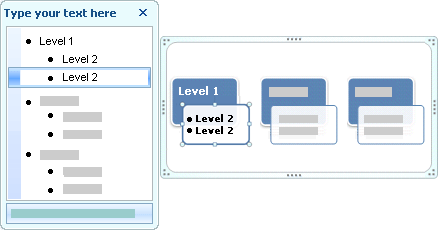 Når du oppretter en SmartArt-grafikk, fylles SmartArt-grafikken og tekstruten ut med plassholdertekst som du kan erstatte med informasjon. Øverst i tekstruten kan du redigere teksten som skal vises i SmartArt-grafikken. Nederst i tekstruten kan du lese en beskrivelse av SmartArt-grafikken.
I SmartArt-grafikk som inneholder et fast antall figurer, vises bare noe av teksten i tekstruten i SmartArt-grafikken. Tekst, bilder eller annet innhold som ikke vises, kan identifiseres med en rød X i tekstruten. Dette innholdet er fremdeles tilgjengelig hvis du bytter til et annet oppsett, men hvis du beholder og lukker det samme oppsettet, lagres ikke informasjonen. Dette gjøres for å beskytte personvernet ditt.
 Tekstruten fungerer som en kantlinje eller en punktmerket liste som overfører informasjon direkte til SmartArt-grafikken. Hver SmartArt-grafikk definerer en egen overføring mellom punkttegnene i tekstruten og figursettet i SmartArt-grafikken.
Hvis du vil opprette en ny linje med punktmerket tekst i tekstruten, trykker du på Enter. Hvis du vil rykke inn en linje i tekstruten, merker du linjen du vil rykke inn, og deretter klikker du Senk nivå under SmartArt-verktøy på Utforming-fanen (eller i Opprett grafikk-gruppen på SmartArt-utforming-fanen). Hvis du vil bruke negativt innrykk på en linje, klikker du på Hev nivå. Du kan også trykke på Tab for å rykke inn, eller Skift+Tab for å bruke negativt innrykk i tekstruten.
Hvis du ikke ser kategoriene Utforming eller SmartArt-utforming , dobbeltklikker du SmartArt-grafikken.
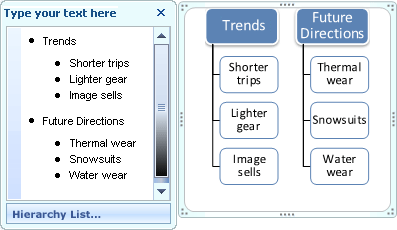
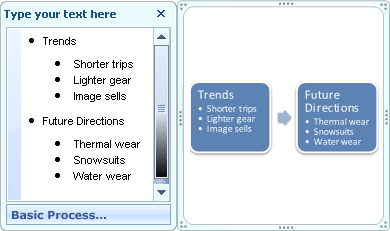
Avhengig av oppsettet du velger, representeres hvert punkttegn i tekstruten i SmartArt-grafikken som enten en ny figur eller et punkttegn i en figur. Legg for eksempel merke til hvordan den samme teksten overføres forskjellig i de to SmartArt-grafikkbildene under. I det første eksemplet vises underpunkttegnene som separate figurer. Underpunktene i det andre eksemplet vises som punkt i figuren.
 Tips:Hvis du ikke vil ha hele teksten i egne figurer, bytter du til et annet oppsett som viser hele teksten som punkttegn.
Hvis du bruker et oppsett for organisasjonskart med en assistentfigur, vises assistentfiguren som et punkt med en tilknyttet linje.
 Du kan bruke tegnformatering, for eksempel skrift, skriftstørrelse, fet, kursiv og understreking, på teksten i SmartArt-grafikken ved å bruke formateringen på tekst i tekstruten, og den gjenspeiles i SmartArt-grafikken. Når skriftstørrelsen i én figur krymper fordi du legger til mer tekst i figuren, krymper også all annen tekst i resten av figurene i SmartArt-grafikken til samme størrelse, slik at SmartArt-grafikken beholder et konsekvent og profesjonelt utseende.
Når du har valgt et oppsett, kan du bevege musepekeren over de ulike oppsettene som vises på fanen Utforming eller SmartArt-utforming , og bruke direkte forhåndsvisning til å se hvordan innholdet vil se ut med dette oppsettet.
Stil, farge og effekter for SmartArt-grafikk
Det finnes to gallerier under SmartArt-verktøy på Utforming-fanen (eller under SmartArt-utformingsfanen ) du kan bruke til raskt å endre utseendet på SmartArt-grafikken: SmartArt-stiler og Endre farger.
SmartArt-stiler inkluderer fyll, kanter, skygger, linjestiler, graderinger og tredimensjonale (3D) perspektiver, og brukes på hele SmartArt-grafikken. Du kan også bruke en stil for en enkeltfigur på én eller flere figurer i SmartArt-grafikken.
Det andre galleriet, Endre farger, inneholder en rekke forskjellige fargealternativer for en SmartArt-grafikk, der hvert alternativ bruker én eller flere temafarger på forskjellig måte på figurene i SmartArt-grafikken.
Når du holder pekeren over et miniatyrbilde i et av disse galleriene, kan du forhåndsvise hvordan en SmartArt-stil eller fargevariasjon påvirker SmartArt-grafikken før du faktisk bruker den.
SmartArt-stiler og fargekombinasjoner er utformet for å fremheve innholdet. Hvis du for eksempel bruker en 3D-SmartArt-stil med perspektiv, kan du se alle på samme nivået.
 Du kan også bruke en 3D-SmartArt-stil med perspektiv for å fremheve en tidslinje inn i fremtiden.
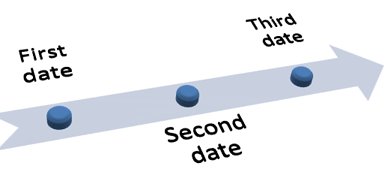 Tips:3D-SmartArt-stiler er best å bruke med måte for å unngå å ta oppmerksomheten bort fra meldingen du vil formidle. 3D-SmartArt-stiler fungerer ofte bra for den første siden i et dokument eller den første siden i en presentasjon.
Hvis du vil fremheve bestemte trinn i en SmartArt-grafikk av prosesstypen , kan du bruke hvilken som helst av kombinasjonene i Endre farger under Fargerik.
 Hvis du har en SmartArt-grafikk av kretstypen , kan du bruke et av uthevingsalternativene i Endre farger til å fremheve sirkelbevegelsen. Disse fargene beveger seg langs en gradering til den midtre figuren, og går deretter tilbake til den første figuren.
 Når du velger farger, bør du også tenke over om du vil at målgruppen skal skrive ut SmartArt-grafikken eller vise den elektronisk.
Tips: Hvis et bilde er den del av bakgrunnslysbildet, fungerer fargekombinasjoner med Gjennomsiktig i navnet best for å gi dokumentet en mer raffinert utforming.
Når du setter inn en SmartArt-grafikk i dokumentet uten å angi et tema, passer grafikktemaet med det som brukes av resten av innholdet i dokumentet. Hvis du endrer temaet for dokumentet, oppdateres utseendet på SmartArt-grafikken automatisk.
Nesten alle deler av en SmartArt-grafikk kan tilpasses. Hvis stilgalleriet for SmartArt ikke har den ønskede kombinasjonen av fyll, linjer og effekter, kan du bruke en stil for en enkeltfigur eller tilpasse figuren selv. Du kan også flytte rundt på figurer og endre størrelse på dem. Du finner de fleste tilpasningsalternativene under SmartArt-verktøy på Format-fanen (eller på Formater figur-menyen når du høyreklikker grafikken og velger Formater objekt).
Selv etter at du har tilpasset SmartArt-grafikken, kan du bytte til et annet oppsett, og de fleste av tilpasningene beholdes. Hvis du vil fjerne all formateringen og begynne på nytt, klikker du Tilbakestill grafikk i Tilbakestill-gruppen på Utforming-fanen eller fanen SmartArt-utforming.

Animasjon for SmartArt-grafikk
I PowerPoint kan du legge til en animasjon i SmartArt-grafikken eller i en enkeltfigur i SmartArt-grafikken. Du kan for eksempel få en figur til å fly raskt inn fra én side av skjermen, eller tone den sakte inn.
Animasjonene som er tilgjengelige, avhenger av oppsettet du velger for SmartArt-grafikken, men du kan alltid animere alle figurene samtidig eller én figur om gangen.
Finn ut mer om animasjon ved å lese Animere SmartArt-grafikk.