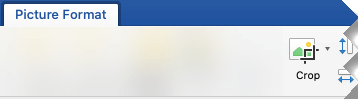
Bruk Beskjær hvis du vil kutte av unødvendige kanter på et bilde.
- Hvis du i stedet vil fjerne bakgrunnen til et bilde, kan du se Fjerne bakgrunnen til et bilde.
- Hvis du vil gjøre et bilde større eller mindre, kan du se Endre størrelsen på et bilde.
Viktig
Beskårne deler av bildet fjernes ikke fra filen, og kan potensielt ses av andre. inkludert søkemotorer hvis det beskårne bildet er lagt ut på nettet. Hvis det er sensitiv informasjon i området du beskjærer ut, må du slette de beskårne områdene (se nedenfor) og deretter lagre filen.
I tillegg til grunnleggende beskjæring av marg kan du også beskjære bilder til bestemte figurer og størrelsesforhold, eller beskjære bildefyll i en figur (i Microsoft 365 for Mac og i nyere versjoner av Office).
Beskjære margene på et bilde
- Bruk **Sett inn** > **Bilde** for å legge til bildet i en Microsoft 365-fil (for eksempel et Word-dokument, en PowerPoint-presentasjon eller en Excel-arbeidsbok).
Merk bildet, og velg deretter Beskjær-knappen fra Bildeformat-fanen
 .
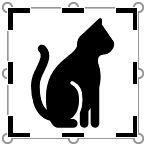
.Sorte beskjæringshåndtak vises på kantene og hjørnene på bildet.

Bruk en av disse metodene til å beskjære bildet:
Beskrivelse Handling Beskjær en side Dra beskjæringshåndtaket på siden mot midten Beskjær to motstående sider samtidig Dra beskjæringshåndtaket i hjørnet mot midten Beskjær like mye på to parallelle sider samtidig Trykk og hold inne CRTL og dra beskjæringshåndtaket på siden innover Du kan også beskjære utover eller legge til en marg rundt et bilde ved å dra beskjæringshåndtakene utover istedenfor innover.
(Valgfritt) Hvis du vil flytte beskjæringsområdet, kan du enten endre beskjæringsområdet ved å dra kantene eller hjørnene av beskjæringsrektangelet eller flytte bildet.
Trykk på ESC eller klikk hvor som helst utenfor bildet i dokumentet når du er ferdig.
Obs!
Beskjæringsverktøyene er ikke tilgjengelige for figurer, men du kan endre størrelsen på en figur og bruke verktøyet Rediger punkt for å oppnå en effekt lik beskjæring eller for å tilpasse figuren. Se Bruke redigeringspunkter til å redigere eller beskjære figuren for mer informasjon.
Beskjære til en figur, for eksempel en sirkel
Gå til Beskjær et bilde for å få plass i en figur.
Andre typer beskjæring
Velg en overskrift nedenfor for å åpne den og se de detaljerte instruksjonene.
Beskjære til et vanlig størrelsesforhold
Hvis du beskjærer et bilde til en vanlig bildestørrelse eller størrelsesforhold, passer det i en standard bilderamme. Du kan også bruke dette verktøyet til å forhåndsvise hvordan et bilde vil passe til et bestemt størrelsesforhold før beskjæring.
- Bruk Sett> innbilde for å legge til bildet i en Microsoft 365-fil (for eksempel et Word-dokument, en PowerPoint-presentasjon eller en Excel-arbeidsbok).
- Merk bildet.
- Velg Bildeformat, og velg pilen under Beskjær i Størrelse-gruppen.
- Velg Størrelsesforhold i menyen som vises, og velg deretter ønsket forhold.
Beskjæringsrektangelet viser hvordan bildet vil se ut når det er beskåret til det valgte størrelsesforholdet. - Hvis du vil, kan du justere beskjæringsområdet ved hjelp av beskjæringshåndtakene.
- Trykk på ESC eller klikk hvor som helst utenfor bildet i dokumentet når du er ferdig.
Beskjære for å tilpasse eller fylle en figur
Gå til Start med en figur, og legg til et bilde.
Beskjære et bilde uten å bruke Microsoft 365
Du får hjelp til å beskjære bilder i både Paint (i flere versjoner av Windows) og Paint 3D (i Windows 10). Åpne bildet i appen, og finn Beskjær-knappen på verktøylinjen. Se denne raske videogjennomgangen av noen funksjoner i Paint 3D-appen.
Slette beskårne områder av et bilde
Når du beskjærer et bilde, forblir de beskårne områdene som standard en del av filen, skjult. Du kan imidlertid redusere filstørrelsen ved å fjerne de beskårne områdene fra bildefilen. Dette hindrer også at andre personer kan vise delene som du har fjernet fra bildet.
Viktig
Hvis du sletter beskårne områder og ombestemmer deg senere, kan du velge  for å gjenopprette dem. Slettinger kan angres til filen er lagret.
Slik fjerner du beskårne områder fra bildefilen:
Velg bildet eller bildene du vil slette beskårne områder fra.
Velg Bildeformat, og velg Komprimer bilder i Juster-gruppen. Det vises en dialogboks som viser alternativer for bildekomprimering.

Hvis du ikke har Bildeformat-fanen , må du kontrollere at du har valgt et bilde. Du må kanskje dobbeltklikke på bildet for å velge det og åpne Bildeformat-fanen.Kontroller at det er merket av for Slett beskårne områder i bilder under Komprimeringsalternativer.

Hvis du vil fjerne beskjæringer bare for de merkede bildene, men ikke for alle bildene i filen, merker du av for Bruk bare på dette bildet.
Du kan velge et alternativ for Oppløsning hvis du ønsker det.Velg OK.
Tips
Hvis du vil ha mer informasjon om hvordan du reduserer filstørrelsen for bilder og komprimering av bilder, kan du se Redusere filstørrelsen for et bilde.
Se også
Klippe ut eller dekke en del av et bilde
Legge til en tegning i et Word-dokument
Redusere filstørrelsen for et bilde