

Med Microsoft PowerPoint, Word, Outlook eller Excel kan du enkelt endre omrisset av et bilde ved å gjøre det om til en figur som en sirkel eller et avrundet rektangel. Funksjonen Beskjær til figur gir alternativer for å beskjære et bilde til en bestemt figur, eller starte med en figur og deretter sette inn et bilde i den.
Denne artikkelen gjelder for trinn du kan bruke til å beskjære bilder i forskjellige Microsoft 365-programmer. Du kan bruke de samme trinnene i PowerPoint, Word, Outlook og Excel
Beskjære et bilde til en figur
Når du beskjærer et bilde til en bestemt figur, endres størrelsen for å samsvare med den figuren, samtidig som proporsjonene beholdes de samme.
Legg til et bilde i Microsoft 365-filen, for eksempel en PowerPoint-presentasjon eller et Word-dokument, ved å velge Sett inn fra båndet >Bilde. Det finnes ulike alternativer for å velge hvor du vil hente bildet fra.
Tips
Hvis du vil beskjære det samme bildet til flere figurer, må du først lage kopier av det opprinnelige bildet. Beskjær deretter hver kopi til figuren du vil bruke.
Når du har satt inn bildet, vises Bildeformat-fanen på båndet. Du kan merke flere bilder og beskjære alle samtidig. Alle bildene vil imidlertid være i samme form.
Obs!
Multibeskjæring i Word kan være vanskelig fordi du ikke kan velge flere bilder som har standardoppsettalternativet På linje med teksten.
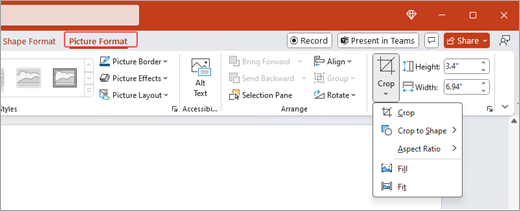
Gå til Bildeformat på båndet, og velg pilen under Beskjær
 .
. 
Tilpass bildet:
Velg Beskjær figur for å endre figur. Figuren brukes umiddelbart på bildet.
Hvis du vil fylle hele figuren med bildet, velger du Beskjær>fyll. Noen ytre kanter av bildet kan være beskåret. Det vil ikke være noe tomt område i margene av figuren.
Hvis du vil at hele bildet skal få plass i figuren, velger du Beskjær>tilpassing. Det kan være et tomt område i kantene av figuren.
Obs!
Når du velger Fyll eller Tilpass, vises svarte beskjæringshåndtak på kantene og hjørnene på bildet.
Merk bildet, og dra det for å justere plasseringen av bildet i rammen. Dette kan hjelpe deg med å midtstille den viktigste delen av bildet i figuren.
Beskjær margene på bildet ved å dra de svarte beskjæringshåndtakene innover. Hvis du drar et av hjørnehåndtakene, beskjæres to tilstøtende sider samtidig. Hvis du vil beskjære jevnt på to parallelle sider samtidig, holder du nede Ctrl-tasten og drar beskjæringshåndtaket på siden innover.
Velg Beskjær
når du er ferdig.
Starte med en figur og legge til et bilde
Et bilde kan brukes til å fylle en figur, og figuren kan deretter redigeres eller beskjæres.
Legge til et bilde i en figur
- Legg til en figur i Microsoft 365-filen ved å velge Sett inn fra båndet >Figurer. Velg deretter en figur fra galleriet. Hvis du vil ha mer informasjon, kan du se Legge til figurer.
- Når du har satt inn bildet, ser du Figurformat-fanen på båndet.
- Gå til Figurformat, og velg Figurfyllbilde>.
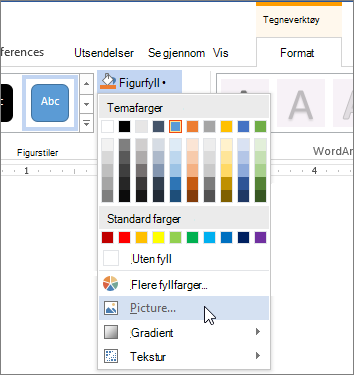
- Velg bildet ditt. Det finnes ulike alternativer for å velge hvor du vil hente bildet fra.
- Når du merker bildet, legges det automatisk til i figuren.
Endre størrelse på figuren
Hvis du vil endre dimensjonen på den fylte figuren mens du opprettholder det grunnleggende formatet, merker du den og drar i et av skaleringshåndtakene.
Slik tilpasser du et bilde i en figur
Hvis bildet er skjevt, kuttet, eller ikke fyller ut figuren slik du ønsker, kan du finjustere det med verktøyene Tilpass og fyll på Beskjær-menyen .
- Merk figuren du vil redigere i Microsoft 365-filen. Gå deretter til Bildeformat på båndet.
- Velg pilen under Beskjær for å tilpasse figuren. Hvis du vil endre størrelsen på bildet slik at hele bildeområdet er fylt, velger du Beskjær>fyll. Hvis du vil endre størrelsen på bildet slik at det vises i rammen og beholder sin opprinnelige form, velger du Beskjær>tilpassing.
- Juster beskjæringsområdet ved hjelp av beskjæringshåndtakene. Se Beskjære et bilde.
- Når du er ferdig, trykker du på ESC eller velger hvor som helst utenfor bildet for å sende inn endringene.
Bruke redigeringspunkter til å redigere eller beskjære en figur
Beskjæringsverktøyene er ikke tilgjengelige for figurer, men du kan bruke Rediger punkt-verktøyet til å tilpasse en figur.
- Merk figuren du vil redigere i Microsoft 365-filen.
- Velg Figurformat, og velg deretter Rediger figur
 øverst i venstre hjørne >Rediger punkter.
 - Dra de svarte prikkene (ytterpunktene) til figuren ser ut slik du ønsker.
- Hvis du ønsker å slette et ytterpunkt, holder du nede CTRL og velger det. Hvis du vil legge til et ytterpunkt, holder du nede CTRL mens du merker hvor som helst i figurens perimeter som ikke allerede har et ytterpunkt.

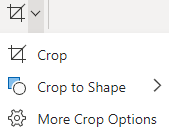
 , og dra deretter de svarte beskjæringshåndtakene innover. Hvis du drar et av hjørnehåndtakene, beskjæres to tilstøtende sider samtidig.