Microsoft Word, PowerPoint, Outlook og Excel for Microsoft 365 på Windows, Mac, Android og Windows Mobile støtter innsetting og redigering av skalerbar vektorgrafikk (. SVG)-filer i dokumenter, presentasjoner, e-postmeldinger og arbeidsbøker.
På iOS kan du redigere SVG-bilder som du allerede har satt inn på en annen plattform.
Tips
SVG er en åpen standard som ble etablert i 1999.
Sette inn et SVG-bilde
Du setter inn en SVG-fil på samme måte som du setter inn andre typer bildefiler:
- Velg Sett inn>bilder>denne enheten.
- Gå til .svg filen du vil sette inn, velg den og velg Sett inn.
Sette inn et ikon
Biblioteket med ikoner i Microsoft 365-apper består av SVG-bilder som du kan sette inn i et Microsoft 365-dokument og deretter tilpasse:
- Velg Sett inn>ikoner.
- Bla gjennom eller søk med nøkkelord for et bilde. Velg det og velg Sett inn.
Hvis du vil ha mer informasjon om hvordan du legger til et SVG-bilde i filen, kan du se Sette inn ikoner i Microsoft Office.
Tilpasse et SVG-bilde
Når et SVG-bilde er plassert i dokumentet, kan du tilpasse utseendet:
- Endre størrelsen på bildet uten tap av bildekvalitet
- Endre fyllfargen
- Legge til eller endre disposisjonen
- Bruke en forhåndsinnstilt stil som inneholder både en fyllfarge og et omriss
- Bruke spesialeffekter, for eksempel skygge, gjenspeiling eller glød
Alle alternativene ovenfor er tilgjengelige på Grafikkformat-fanen på båndet når et bilde er valgt på lerretet:

Flere bildetilpasninger
Som med alle figurer i et Microsoft 365-dokument, kan du rotere det og bruke justeringsalternativer for mer nøyaktig plassering. Du kan bruke Størrelse-alternativene på Grafikkformat-fanen på båndet til å beskjære bildet eller angi nøyaktige mål for det:
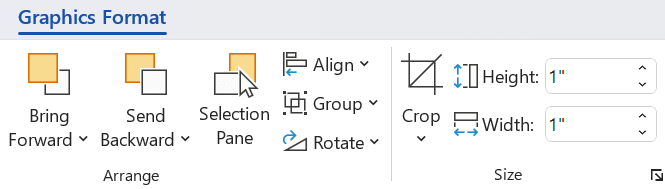
Konvertere et SVG-bilde til en Office-figur
Mange SVG-filer (inkludert Office-ikoner) er ensfargebilder. Du kan imidlertid demontere en SVG-fil og tilpasse individuelle deler av den ved hjelp av alternativet Konverter til figur :
- Høyreklikk på bildet på dokumentlerretet.
- Merk en enkelt del av bildet, og bruk deretter alternativene på Figurformat-fanen på båndet til å endre det slik du ønsker.
- Gjenta trinn 2 for hver del av bildet du vil endre.
- (Bare PowerPoint og Excel) Når du er ferdig med å tilpasse delene, bruker du Ctrl+klikk for å velge alle. Velg deretter Gruppe-gruppen> på Figurformat-fanen på båndet. Denne handlingen kobler bitene sammen igjen til ett objekt, i tilfelle du senere må flytte eller endre størrelsen på bildet som helhet.
Doug viser deg hvordan du gjør det, i denne korte videoen.
Hvis du vil sette inn en SVG-fil i Office for Mac, bruker du Sett> innbilde som en hvilken som helst annen bildefil.
Du kan gjøre flere forskjellige ting for å tilpasse hvordan SVG-bildet ser ut i dokumentet. Hvis du vil ha tilgang til disse verktøyene, klikker du på SVG-bildet. En kontekstavhengig fane for grafisk format vises på båndet. La oss ta en titt på noen av de nyttigste alternativene du finner på fanen Grafisk format .

Endre grafikk lar deg velge et annet bilde som du kan erstatte det gjeldende bildet med.
Grafikkstiler – Galleriet inneholder en samling forhåndsdefinerte stiler som konverterer bildet til en strektegning eller endrer fyllfargen. I eksemplet nedenfor har jeg satt inn en logo av en sykkel, og originalen er helt svart. I stilgalleriet har jeg valgt en forhåndsinnstilling med lyseblått fyll, slik at den matcher firmaets tema.
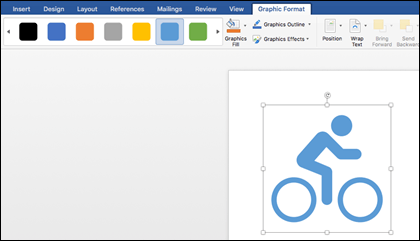
Hvis du vil endre fargen på bildet, og ikke liker noen av stilene i galleriet, kan du velge blant hundrevis av farger med Grafikkfyll. Fargen du velger vil bli brukt på hele bildet.
Vil du gjøre SVG-bildene dine litt stiligere? Med Grafikkeffekter kan du legge til skygge, glød, 3D-effekter og annet på bildene. I eksemplet nedenfor har jeg prøvd å gjøre bildet litt mer tredimensjonalt med en perspektivskygge.
Hvis du vil endre (eller fjerne) linjen rundt SVG-bildet, velger du Grafikkontur. Her kan du angi fargen på kantlinjen rundt bildet. Pipetteverktøyet som er beskrevet ovenfor, fungerer her også.
Hvis du vil kontrollere hvordan tekst flyter rundt SVG-bildet, kan du bruke verktøyet Bryt tekst .
Du kan bruke verktøyene Flytt fremover eller Flytt bakover til å arrangere bildet i lagene på siden. Dette er nyttig hvis du vil plassere andre objekter foran (eller bak) bildet.
Verktøyet Valgrute gjør det litt enklere å velge spesifikke elementer på en rotete side.
Juster gjør det enklere å plassere det valgte bildet langs venstre kant, i midten eller på andre kjente steder på siden.
Hvis du har flere bilder som du vil behandle som ett enkelt objekt, velger du det første objektet, holder nede CTRL-tasten mens du velger de andre objektene, og klikker deretter på Gruppe. Hvis du vil dele opp gruppen, velger du et av objektene i gruppen og klikker på Del > opp gruppe.
Kommandoen Roter gjør det enkelt å rotere bildet eller snu det loddrett eller vannrett.
Størrelse – dette er verktøy for å beskjære eller endre størrelsen på bildet. Hvis du vil ha informasjon om hvordan du bruker beskjæringsverktøyet, kan du se Beskjære et bilde. Hvis du vil bruke størrelseverktøyene, angir du bare høyden og/eller bredden du ønsker, i tommer.
Formatruten åpner en rute som gir deg enkel tilgang til verktøyene for å endre dette bildet.
Du kan ikke sette inn et SVG-bilde i iOS, men du har noen redigeringsverktøy tilgjengelig i Office for SVG-bilder som du allerede har i filene. Kom i gang ved å trykke på SVG-bildet du vil redigere, og Grafikk-fanen skal vises på båndet.
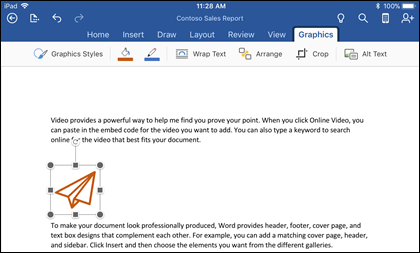
Grafikkstiler – Dette er et sett med forhåndsdefinerte stiler du kan legge til for raskt å endre utseendet på SVG-filen.
Hvis du vil endre fargen på bildet, og ikke liker noen av stilene i galleriet, kan du velge blant hundrevis av farger med Grafikkfyll. Fargen du velger vil bli brukt på hele bildet.
Obs!
Hvis du vil fylle ut deler av et SVG-bilde med forskjellige farger, må du først konvertere bildet til en figur. For øyeblikket må du åpne dokumentet i Office for Microsoft 365 på Windows for å gjøre dette.
Hvis du vil endre (eller fjerne) linjen rundt SVG-bildet, velger du Grafikkontur. Her kan du angi fargen på kantlinjen rundt bildet.
Bryt tekst hjelper deg med å kontrollere hvordan teksten flyter rundt bildet i dokumentet.
Hvis du vil stable flere objekter oppå hverandre, kan du bruke Ordne til å flytte det valgte bildet opp eller ned (fremover eller bakover) i stabelen.
Bruk beskjæringsverktøyet hvis du bare vil ha en del av SVG-bildet. Når bildet er valgt, trykker du Beskjær og drar deretter boksen for å ramme inn bildet slik du vil ha det. Trykk Beskjær når du er ferdig
Tips
Hvis du vil angre beskjæringen, trykker du bildet, velger Beskjær på nytt og trykker deretter Tilbakestill fra hurtigmenyen som vises.
Bruk verktøyet for alternativ tekst til å gi bildet en tekstbeskrivelse for personer som bruker skjermlesere til å lese dokumentet.
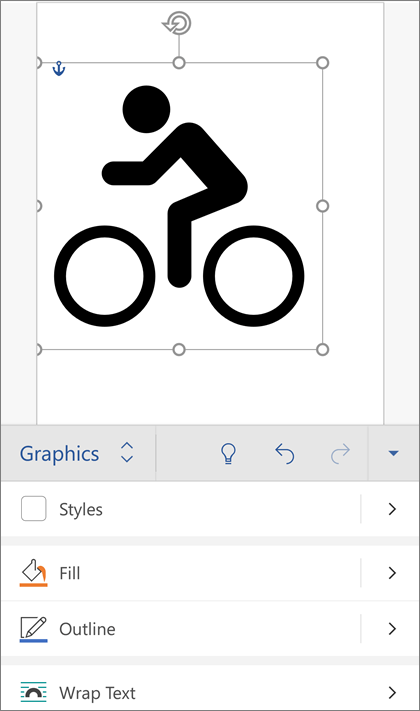
Hvis du vil redigere et SVG-bilde i Office for Android, trykker du for å velge SVG-en du vil redigere, og grafikk-fanen skal vises på båndet.
Obs!
Hvis du ikke ser båndet, trykker du  .
.
Stiler – Dette er et sett med forhåndsdefinerte stiler du kan legge til for raskt å endre utseendet på SVG-filen.
Hvis du vil endre fargen på bildet, og ikke liker noen av stilene i galleriet, kan du velge blant hundrevis av farger med Fyll . Fargen du velger vil bli brukt på hele bildet.
Obs!
Hvis du vil fylle ut deler av et SVG-bilde med forskjellige farger, må du først konvertere bildet til en figur. For øyeblikket må du åpne dokumentet i Office for Microsoft 365 på Windows for å gjøre dette.
Hvis du vil endre (eller fjerne) linjen rundt SVG-bildet, velger du Disposisjon. Her kan du angi fargen på kantlinjen rundt bildet.
Bryt tekst hjelper deg med å kontrollere hvordan teksten flyter rundt bildet i dokumentet.
Hvis du vil stable flere objekter oppå hverandre, kan du bruke Ordne til å flytte det valgte bildet opp eller ned (fremover eller bakover) i stabelen.
Bruk verktøyet Beskjær grafikk hvis du bare vil ha en del av SVG-bildet. Når bildet er valgt, trykker du Beskjær og drar deretter boksen for å ramme inn bildet slik du vil ha det. Trykk Beskjær når du er ferdig
Størrelse og plassering lar deg angi hvor stort SVG-bildet skal være på siden.
Bruk verktøyet for alternativ tekst til å gi bildet en tekstbeskrivelse for personer som bruker skjermlesere til å lese dokumentet.

