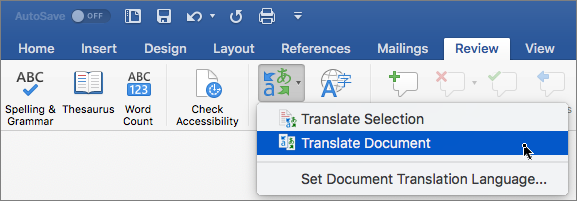
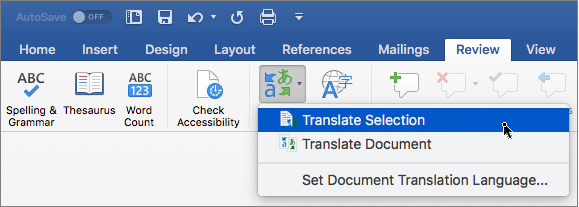
Oversett-funksjonen er foreløpig tilgjengelig for Word, Excel, OneNote, Outlook og PowerPoint.
Viktig
Oversetterfunksjonen er ikke lenger tilgjengelig for Microsoft 365 drevet av 21Vianet.
Obs!
Fremgangsmåtene for Outlook for nettet er de samme som for nye Outlook for Windows. Velg Nett-fanen ovenfor hvis du vil ha disse instruksjonene.
Oversett en e-post i Outlook
Du kan oversette ord, uttrykk og hele meldinger i Outlook når du trenger dem. Du kan også angi at Outlook automatisk skal oversette meldinger du mottar på andre språk.
Når du mottar en e-post på et annet språk, ser du en melding øverst i meldingen som spør om du vil at Outlook skal oversette den til språket du foretrekker.

Når du mottar en e-post på et annet språk, kan du svare på to forskjellige måter:
- Velg Oversett melding i meldingen. Outlook erstatter meldingsteksten med oversatt tekst.
Når du har oversatt meldingen, kan du velge Vis original for å se meldingen på originalspråket eller Slå på automatisk oversettelse for alltid å oversette meldinger til ditt foretrukne språk. - Velg Aldri oversett i meldingen. Outlook spør deg ikke om du vil oversette meldinger fra dette språket i fremtiden.
Hvis Outlook av en eller annen grunn ikke tilbyr disse alternativene, velger du Oversett-knappen fra båndet, eller høyreklikker på meldingen og velger Oversett og deretter Oversett melding.
- Velg Oversett>melding på Hjem-fanen.

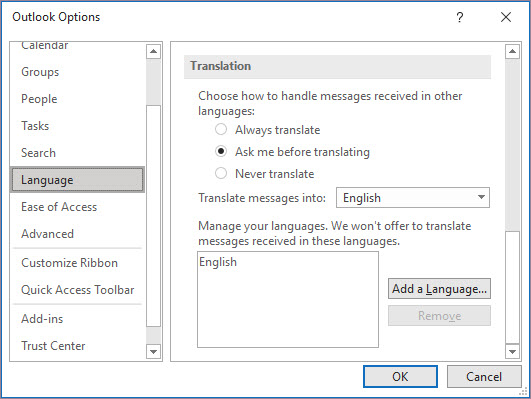
Hvis du vil endre innstillingene for oversettelse, kan du gå til Innstillinger for oversettelse på hjemsiden >> .

Her kan du angi foretrukket språk.
Oversette en del av en e-postmelding
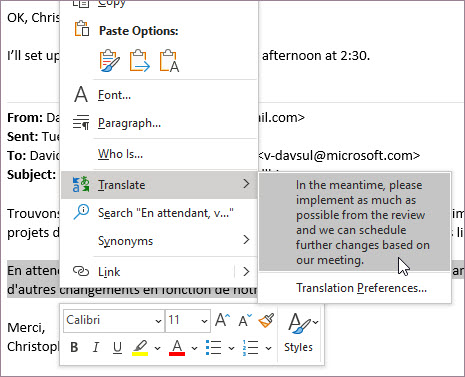
Hvis du vil oversette bare litt av teksten fra en melding, merker du teksten og høyreklikker. Outlook viser deg oversettelsen direkte i hurtigmenyen som vises.

Du kan også merke tekst og høyreklikke for å oversette til foretrukket språk når du skriver en e-postmelding. Når du klikker den oversatte teksten, kan du sette den inn i meldingen du skriver.
Hvis du vil ha mer informasjon, kan du se Kunngjøring av nye oversettelsesfunksjoner i Outlook.
Obs!
Automatisk oversettelse og intelligente oversettelsesforslag er bare tilgjengelig for Exchange Online-postbokser.
Word for Microsoft 365 gjør det enkelt
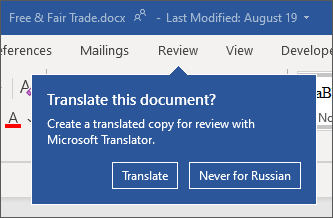
Når du åpner et dokument på et annet språk enn et språk du har installert i Word i Word for Microsoft 365, tilbyr Word intelligent å oversette dokumentet for deg. Klikk på Oversett-knappen , og en ny, maskinoversatt kopi av dokumentet opprettes for deg.
Oversette ord eller uttrykk i Word, Excel eller PowerPoint
Uthev cellen eller teksten du vil oversette, i dokumentet, regnearket eller presentasjonen.
Velg Se gjennom>oversettelse.
Velg språk for å se oversettelsen.
Velg Sett inn. Den oversatte teksten erstatter teksten du merket i trinn 1.
Obs!
Det er ingen Sett inn-knapp i Excel, og derfor må du kopiere og lime inn teksten du uthevet i trinn 1.
Det kan hende at du ser en liste med flere oversettelser. Utvid det oversatte elementet for å vise et eksempel på begge språk. Velg den du vil ha, og klikk på Kopier.

Denne funksjonen er tilgjengelig for Microsoft 365-abonnenter og Office 2021. Du må også være koblet til Internett og ha Office-tilkoblede opplevelser aktivert for å bruke Oversetter.
Abonnenter får nye funksjoner og forbedringer hver måned.
Ikke sikker på hvilken versjon av Windows du kjører? Se Hvilken versjon av Office bruker jeg?
Denne funksjonen er for øyeblikket ikke tilgjengelig for kunder som bruker Microsoft 365 driftet av 21Vianet.
Oversette en hel fil i Word
- Velg Se gjennom,>Oversett>Oversett dokument.
- Velg språk for å se oversettelsen.
- Velg Oversett. En kopi av det oversatte dokumentet åpnes i et eget vindu.
- Velg OK i det opprinnelige vinduet for å lukke oversetteren.
Denne funksjonen er tilgjengelig for Microsoft 365-abonnenter og Office 2021. Du må også være koblet til Internett og ha Office-tilkoblede opplevelser aktivert for å bruke Oversetter.
Abonnenter får nye funksjoner og forbedringer hver måned.
Ikke sikker på hvilken versjon av Windows du kjører? Se Hvilken versjon av Office bruker jeg?
Oversette ord eller uttrykk i OneNote
- Uthev teksten du vil oversette, i notatene.
- Velg Se gjennom,>Oversett>Oversett merket tekst.
- Velg språk for å se oversettelsen.
- Velg Sett inn. Den oversatte teksten erstatter teksten du merket i trinn 1.
Oversette en hel side i OneNote
- Velg Se gjennom>Oversett>oversett side.
- Velg språk for å se oversettelsen.
- Velg Oversett. Den oversatte siden legges til som en underside for den eksisterende siden.
- Velg OK i det opprinnelige vinduet for å lukke oversetteren.
Endre oversettelsesspråk
Hvis du senere vil endre Til-språket for oversettelse av dokumenter, eller hvis du trenger å oversette et dokument til mer enn ett språk, kan du gjøre dette ved å velge Angi språk for dokumentoversettelse eller Innstillinger for oversettelse fra Oversett-menyen, eller velge Alternativer på Fil-fanen og velge Språk.