

Viktig
Office 2010 støttes ikke lenger. Oppgrader til Microsoft 365 for å arbeide hvor som helst fra en hvilken som helst enhet, og fortsett å motta støtte.
Når du installerer Office 2010, blir du bedt om å angi en produktnøkkel på 25 tegn som ser slik ut:
XXXXX-XXXXX-XXXXX-XXXXX-XXXXX
Slik finner du produktnøkkelen
Måten du finner produktnøkkelen på, avhenger av hvordan fikk du Office. Velg hvordan du fikk Office fra alternativene nedenfor.
Jeg lastet ned Office fra en nettbutikk
Hvis du kjøpte og lastet ned Office fra en nettbutikk, skal produktnøkkelen stå i e-postkvitteringen.
Prøv følgende for å finne denne e-postbekreftelsen:
- Kontrollere søppelpostmappene og se om du finner e-posten.
- Prøv å søke i e-postene dine på ordet «Microsoft» eller navnet på butikken du kjøpte Office av.
- Hvis du har flere e-postkontoer, kan du se i e-postkontoen du oppga da du kjøpte Office 2010 på Internett.
Hvis du ikke finner e-postkvitteringen, kan det være at du kan finne informasjonen i e-posten ved bruk av ordrehistorikkoblingen for butikken du handlet hos:
Slik finner du produktnøkkelen hvis du kjøpte Office fra Digital River:
- Gå til siden for nedlasting av Digital River.
- Velg Finn produktnøkkelen , og skriv inn informasjonen som kreves for å laste ned programvare eller få produktnøkkelen.
Slik finner du produktnøkkelen i Microsoft Store:
- Gå til www.microsoftstore.com. Velg Logg på øverst til høyre, og oppgi bruker-ID-en og passordet du brukte da du kjøpte Office.
- Når du har logget på, velger du navnet ditt øverst til høyre og deretter Ordrehistorikk.
- Finn éngangskjøpet for Office eller det individuelle Office-programmet, og velg deretter Installer Office for å vise produktnøkkelen (dette installerer ikke Office i og for seg). Vær oppmerksom på at denne produktnøkkelen ikke stemmer overens med produktnøkkelen som vises i Min Office-kontoen. Dette er normalt.
Office ble levert i en boks (med eller uten DVD)
Hvis Office ble levert i en boks, på et kort eller en plate, ser du etter produktnøkkelen på kortet eller emballasjen som fulgte med Office.
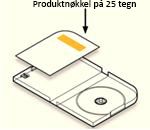
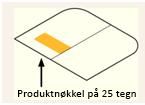
Hvis produktnøkkelen ikke er der, må du lese instruksjonene på pakken. Du kan bli bedt om å gå til Office.com/getkey for å få produktnøkkelen.
Office ble levert på et produktnøkkelkort med en PIN-kode
Du kan ikke lenger løse inn den 27-tegns alfanumeriske PIN-koden som vises på produktnøkkelkort for å hente produktnøkkelen din.
Du trenger denne produktnøkkelen for å installere Office 2010. Hvis du aldri har løst inn den alfanumeriske PIN-koden og ikke har en produktnøkkel, kan du ikke fullføre installasjonen og aktiveringen. Hvis du har nøkkelen og trenger hjelp med installasjonen, kan du se Installere Office 2010 og Aktivere Office 2010.
Office var forhåndsinstallert på datamaskinen min
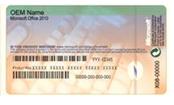
Hvis Office ble levert med en PC, Mac, bærbar datamaskin eller et PC-nettbrett, kan du se etter produktnøkkelen på ekthetsgarantien som fulgte med datamaskinen.
Tips
Du kan ha ett ektehetsgarantien for Windows og et annet for Office. Kontroller at du bruker riktig ektehetsgaranti for å hente produktnøkkelen for Office 2010.
Et ektehetsgarantien for Office 2010 har ordene «Microsoft Office 2010» på den.
Jeg har mistet produktnøkkelen
Utvid inndelingen nedenfor for å lære hvordan du erstatter produktnøkkelen for Office 2010.
Produktnøkkelen er tapt eller skadet. Hvordan erstatter jeg den?
Hvis du har mistet produktnøkkelen, men har gyldig kjøpsbevis, kan du se Kontakt kundestøtte om produktnøkkelen nederst på denne siden. Microsoft kundestøtte kan kunne erstatte produktnøkkelen eller gi deg andre alternativer.
Jeg har mistet produktnøkkelen. Hvordan oppgraderer jeg Office?
Hvis du tror at produktnøkkelen er mistet, stjålet eller feilplassert, og du bare ønsker å kjøpe en nyere versjon av Office, kan du gå til Kjøpe Office for å vise kjøpsalternativer. Hvis du heller vil lære mer om den nyeste versjonen av Office først, kan du se Hva er forskjellen mellom Office 365 og Office 2016? og Hvorfor du bør oppgradere til Office 2016.
Mer informasjon og feilsøking
Utvid inndelingen nedenfor for å finne informasjon om produktnøkkelen for andre versjoner, hjelp til feilsøking og annen nyttig informasjon.
Jeg vil aktivere Office 2010
Hvis du har problemer med å aktivere produktnøkkelen for Office 2010, kan du gå til Aktivere Office 2010.
Produktnøkkelen for Office 2010 fungerer ikke
Det finnes flere grunner til at du kan få en feilmelding når du har angitt en produktnøkkel. Produktnøkkelen kan for eksempel ha blitt feil skrevet inn eller den kan være en produktnøkkel for et annet produkt du har brukt.
Skriver du inn en produktnøkkel for et annet Microsoft-produkt?
De fleste Microsoft-produkter bruker en produktnøkkel på 25 tegn. Hvis du eier mange Microsoft-produkter, er det lett å blande nøklene og bruke feil. Her er noen vanlige ting som kan skje:
-
Bruke produktnøkkelen fra et klistremerke på en PC
Disse produktnøklene er vanligvis for Microsoft Windows. Sjekk om det står et produktnavn på klistremerket for å være sikker på at den gjelder for Office-produktet du prøver å installere. -
Bruke produktnøkkelen fra en tidligere versjon av Office
Office-produktnøkler kan ikke brukes i flere Office-versjoner. Du kan for eksempel ikke bruke en produktnøkkel for Microsoft Office Home and Student 2007 hvis du prøver å installere Microsoft Office Home and Student 2010. -
Bruke produktnøkkelen fra ett enkelt program til å installere en pakke
Office-produktnøkler kan ikke brukes i flere Office-versjoner og enkeltprogrammer. Du kan for eksempel ikke bruke en Microsoft Word-produktnøkkel til å installere Microsoft Office Home and Student. -
Bruke produktnøkkelen du har fått fra en skole eller et firma
Skoler og firmaer kjøper vanligvis en annen type Office-lisens. Produktnøklene de gir til studenter, lærere og ansatte kalles volumlisensnøkler. Disse nøklene kan ikke brukes for Office-versjoner fra forhandlere, som Home and Student, Home and Business eller Professional.
Har du feilstavet produktnøkkelen?
Det kan være vanskelig å lese produktnøkkelen fra en etikett. Bokstaver og tall kan se like ut.
Her er en liste over tegn som ofte skrives inn feil, for å unngå skrivefeil:
- Bokstaven B og tallet 8.
- Bokstaven G og tallet 6.
- Bokstaven O og tallet 0.
- Bokstaven Q og tallet 0.
- Bokstavene V og V etter hverandre (VV) ser ut som bokstaven W.
Hvis du har problemer med å lese tegnene i produktnøkkelen, kan du se et eksempel på hvordan bokstavene og tallene ser ut her:

Tips
Hvis du kjøpte Office fra en nettbutikk og mottok en e-postbekreftelse, prøv å kopiere og lime inn produktnøkkelen fra denne e-posten i stedet for å skrive den inn.
Fungerer produktnøkkelen fortsatt ikke?
Hvis produktnøkkelen for Office ikke fungerer, eller har sluttet å fungere, bør du kontakte selgeren og be om refusjon. Hvis du kjøpte en produktnøkkel utenom programvaren, er det svært mulig produktnøkkelen ble stjålet eller anskaffet på uærlig vis, og senere blokkert for bruk. Dessverre er det mange uærlige selgere som tilbyr stjålne, misbrukte og ellers uautoriserte Microsoft-produktnøkler for salg. Noen ganger er disse produktnøklene skrevet ut på forfalskede etiketter eller kort med en nedlastingskobling til Microsoft-programvarer, og noen ganger er de distribuert med programvaremedier som er uautorisert for videresalg, for eksempel kampanjemedier, reinstallasjonsmedier fra opprinnelig utstyrsfabrikant eller andre Microsoft-programspesifikke medier.
Jeg har Office 2010-produktnøkkelen, men mistet installasjonsdisken
Hvis du hadde en DVD, men ikke finner den, kan du ikke installere Office.
Kontakt kundestøtte om produktnøkkelen
Hvis du har fulgt veiledningen i denne artikkelen og fremdeles trenger hjelp, kan du gå til Microsofts kundestøtteside for å få hjelp.