

Viktig
Office 2010 støttes ikke lenger. Hvis du fortsatt trenger å installere denne versjonen, trenger du en Office 2010-installasjonsplate og en produktnøkkel for versjonen du prøver å installere.
Versjonene av Office i denne artikkelen støttes ikke, og denne artikkelen er foreldet.
På grunn av potensielle problemer med bakoverkompatibilitet er installert standardversjon 32-biter. Men hvis 64-bitersversjonen er et bedre valg, følger du installasjonsprosedyren for 64-bitersversjonen i denne artikkelen.
Obs!
Hvis du vil ha mer informasjon om 64-bitersversjonen, kan du se Velge 64- eller 32-bitersversjon av Office.
Hvis du vil foreta en tilpasset installasjon eller avinstallering for spesifikke apper, kan du se delen under Installere eller fjerne individuelle Office-programmer eller komponenter.
Installere 32-bitersversjon av Office 2010 (standard)
- Sett inn Office 2010-platen i stasjonen. Hvis installasjonsveiviseren ikke starter automatisk, går du til platestasjonen og klikker SETUP.EXE.
- Når du blir bedt om det, skriver du inn produktnøkkelen.
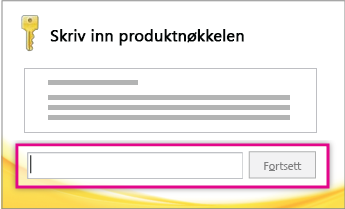
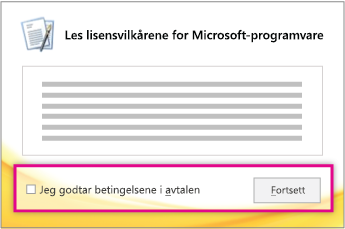
Hvis du trenger hjelp, kan du se Finne produktnøkkelen for Office 2010. - Les og godta lisensvilkårene for Microsoft-programvare, og klikk deretter Fortsett.
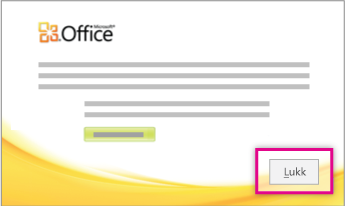
- Følg instruksjonene, og når Office er installert, klikker du Lukk.
- I aktiveringsveiviseren klikker du Jeg vil aktivere programvaren via Internett. Følg deretter instruksjonene.
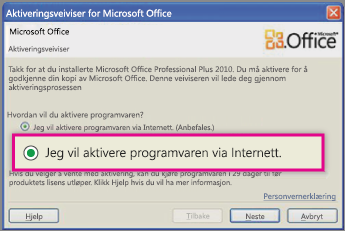
Du må aktivere Office for at Office-programmene skal fungere fullstendig. Hvis du ikke aktiverer Office når du installerer, kan du aktivere det senere fra et Office-program ved å klikke Filhjelp>>Aktiver produktnøkkel.
Installer 64-bitersversjonen av Office 2010
Dette må du vite før du installerer 64-bitersversjonen av Office:
- Du må kjøre 64-bitersversjonen av Windows. For å sjekke, se Hvilket Windows-operativsystem kjører jeg?.
- Avinstallere andre 32-bitersversjoner av Office. Se Avinstallere eller fjerne Office 2010.
- Kontroller at alle tredjepartstillegg for Office som du er avhengig av, er angitt som kompatible med Office 2010 og 64-biter. På grunn av potensielle problemer med bakoverkompatibilitet bør du holde deg til 32-bitersversjonen dersom du er usikker.
Sett inn installasjonsdisken for Office 2010.
Klikk Start, >Datamaskin, høyreklikk i diskstasjonen der Office 2010-installasjonsplaten ble satt inn, og velg Åpne.
Åpne x64-mappen i installasjonsroten, og dobbeltklikk deretter setup.exe.
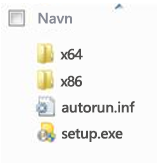
Når installasjonen er fullført, fortsetter du ved å følge standardinstruksjonene for installering ved å skrive inn produktnøkkelen (trinn 2).
Installere eller fjerne individuelle Office-programmer eller -komponenter
Med Office 2010 kan du installere bestemte Office-apper eller bestemte Office-komponenter (funksjoner).
Installere eller fjerne individuelle Office-programmer
Hvis du vil installere bestemte programmer fra Office-programserien – hvis du for eksempel ahr Office Home and Business og vil installere Word, Excel, PowerPoint og Outlook, men ikke OneNote – kan du velge en tilpasset installasjon under installasjonen.
- Start installasjonen av Office-programserien din.
- Klikk Tilpass i dialogboksen Velg ønsket installasjon.
- Høyreklikk på programmene du ikke vil installere, på fanen Installasjonsalternativer, og klikk deretter
 , ikke tilgjengelig.**
- KlikkInstallere nåfor å fullføre den tilpassede installasjonen.
Viktig
Du kan ikke fjerne Office-programmer individuelt når programserien har blitt installert. Du må avinstallere Office fullstendig og deretter installere på nytt med en tilpasset installasjon som beskrevet i trinnene ovenfor.
Installere eller fjerne individuelle Office-programkopmponenter
Første gang du prøver å bruke en funksjon som ikke er installert ennå, installerer Office vanligvis funksjonen automatisk.
Hvis funksjonen du vil bruke, ikke installeres automatisk, gjør du følgende:
Avslutt alle programmer.
Klikk Start-knappen i Microsoft Windows, og klikk deretter Kontrollpanel.
Gjør ett av følgende:
Windows 7 og Windows Vista Klikk Programmer, og klikk deretter Programmer og funksjoner. Klikk navnet på Microsoft Office-programserien eller -programmet du vil endre, og klikk deretter Endre.
Obs!
Dobbeltklikk Programmer og funksjoner i klassisk visning. Klikk navnet på Microsoft Office-programserien eller -programmet som du vil endre, og klikk deretter Endre.
Microsoft Windows XP Klikk Legg til eller fjern programmer, og klikk deretter Endre eller fjern programmer. Klikk navnet på Microsoft Office-programserien eller -programmet du vil endre, og klikk deretter Endre.
Obs!
Dobbeltklikk Legg til eller fjern programmer i klassisk visning, klikk navnet på Microsoft Office-programserien eller -programmet du vil endre, og klikk deretter Endre.
Klikk Legg til eller fjern funksjoner i dialogboksen Endre installasjon av Office, og klikk deretter Neste.
Klikk alternativene du vil bruke for tilpasset installasjon:
- Klikk plusstegnet (+) for å utvide en mappe og se flere funksjoner.
- Symbolet ved siden av hver funksjon viser funksjonens standardinnstillinger. Du kan endre måten funksjonen installeres på, ved å klikke symbolet og deretter velge et annet symbol i listen som vises. Symbolene betyr følgende:
 Kjør fra Min datamaskin Funksjonen installeres og lagres på harddisken når du fullfører installasjonen. Delfunksjoner vil ikke installeres eller lagres på harddisken.
Kjør alle fra Min datamaskin Funksjonen og alle delfunksjoner installeres og lagres på harddisken når du har fullført installasjonen.
 Installeres ved første kjøring Funksjonen installeres på harddisken første gang du bruker den. Du trenger kanskje tilgang til CD-en eller nettverksserveren du installerte fra, for å installere funksjonen. Dette alternativet er kanskje ikke tilgjengelig for alle funksjoner.
Ikke tilgjengelig Funksjonen er ikke tilgjengelig og kan ikke installeres. - Hvis en funksjon har delfunksjoner, viser et symbol med hvit bakgrunn at funksjonen og alle delfunksjoner har samme installasjonsmetode. Et symbol med grå bakgrunn viser at funksjonen og delfunksjonene har forskjellige installasjonsmetoder.
- Du kan også bruke tastaturet til å bla gjennom funksjoner og endre funksjonsalternativer. Bruk PIL OPP og PIL NED for å velge funksjoner. Bruk PIL HØYRE for å utvide en funksjon som inneholder en eller flere delfunksjoner. Bruk PIL VENSTRE for å skjule en utvidet funksjon. Når du har valgt funksjonen du ønsker å endre, trykker du MELLOMROM for å vise menyen for installasjonsalternativer. Bruk PIL OPP og PIL NED for å merke det installasjonsalternativet du ønsker, og trykk ENTER.
Når du har valgt alternativer for Tilpasset installasjon, gjør du ett av følgende:
- Klikk Oppgrader. Denne knappen kommer til syne hvis installasjonsprogrammet finner en tidligere versjon av det samme Office-programmet på datamaskinen.
- Klikk Installer nå. Denne knappen kommer til syne hvis installasjonsprogrammet ikke finner noen tidligere versjon av det samme Office-programmet på datamaskinen.