

Denne artikkelen forklarer hvordan du kan få eller opprette en digital signatur til bruk i Office-dokumenter. Hvis du vil lære mer om hvordan du bruker dem i Office-dokumenter, kan du se Legge til eller fjerne en digital signatur i Office-filer.
Hva er en digital signatur?
En digital signatur eller ID kalles vanligvis et digitalt sertifikat. Hvis du vil signere et Office-dokument digitalt, må du ha et gjeldende (ikke utløpt) digitalt sertifikat. Digitale sertifikater utstedes vanligvis av en sertifiseringsinstans (CA), som er en klarert tredjepartsenhet som utsteder digitale sertifikater til bruk for andre parter. Det finnes mange kommersielle tredjeparts sertifiseringsinstanser som du enten kan kjøpe et digitalt sertifikat fra eller få et gratis digitalt sertifikat. Mange institusjoner, myndigheter og selskaper kan også utstede sine egne sertifikater.
Et sertifikat er nødvendig for en digital signatur fordi det gir deg fellesnøkkelen som kan brukes til å validere den private nøkkelen som er knyttet til en digital signatur. Digitale sertifikater gjør det mulig å bruke digitale signaturer til å godkjenne digital informasjon.
Få en digital signatur fra en sertifiseringsinstans eller en Microsoft-partner
Hvis du har tenkt å utveksle digitalt signerte dokumenter med andre, og du vil at mottakerne av dokumentene skal kunne kontrollere ektheten til den digitale signaturen, kan du anskaffe et digitalt sertifikat fra en anerkjent tredjeparts sertifiseringsinstans. Hvis du vil ha mer informasjon, kan du se Finne digital ID eller digitale signaturtjenester.
Opprette et digitalt sertifikat for å signere et dokument digitalt umiddelbart
Hvis du ikke vil kjøpe et digitalt sertifikat fra en tredjeparts sertifiseringsinstans (CA), eller hvis du vil signere dokumentet digitalt umiddelbart, kan du opprette ditt eget digitale sertifikat.
- I Windows Utforsker går du til C:\Program Files\Microsoft Office\root\Office16.
Hvis du bruker 32-bitersversjonen av Microsoft 365, går du til C:\Program Files (x86)\Microsoft Office\root\ . - Velg SelfCert.exe. Boksen Opprett digitalt sertifikat vises.
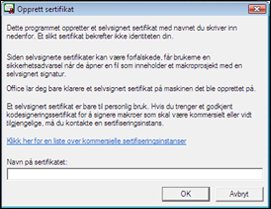
- Skriv inn et beskrivende navn på sertifikatet i boksen Navn på sertifikatet.
- Velg OK.
- Når meldingen Opprettet SelfCert vises, velger du OK.
Gjør følgende for å vise sertifikatet i lageret over personlige sertifikater:
- Trykk Win + R.
- Skriv inn certmgr.msc og trykk på ENTER.
- I certmgr velger du Personlig under Sertifikater – gjeldende bruker og velger Sertifikater.
Du finner sertifikatet du opprettet under Utstedt til , i ruten til høyre.
Hvis du vil vise sertifikatet i lageret for personlige sertifikater i Internet Explorer (eldre), gjør du følgende:
- Åpne Internet Explorer.
- Velg Alternativer for Internett på Verktøy-menyen, og velg deretter Innhold-fanen.
- Velg Sertifikater, og velg deretter Personlig-fanen .
Viktig
Hvis du signerer et dokument digitalt ved hjelp av et digitalt sertifikat du har opprettet, og deretter deler den digitalt signerte filen, kan ikke andre kontrollere ektheten til den digitale signaturen uten å manuelt bestemme seg for å klarere det selvsignerte sertifikatet.