
Når Word-, Excel-, PowerPoint- og OneNote-dokumenter er lagret i Microsoft 365-bibliotekene dine, kan du arbeide sammen på dem ved hjelp av Microsoft 365 for nettet, som åpner dokumentene i en nettleser.
Når du åpner dokumenter i Microsoft 365 for nettet, kan teammedlemmene åpne dem samtidig. Dette betyr at du slipper å vente på at for eksempel Tom skal bli ferdig med å legge til informasjon i et regneark, før du selv kan angi informasjon. Du blir ferdig tidligere siden du slipper å vente på tur.
Du kan sende ut en kobling som inviterer personer til å arbeide på et dokument med deg. Etter hvert som dere ser hverandres oppdateringer, kan dere snakke sammen og dele ideer, slik at dere får et dokument som virkelig er en gruppeinnsats.
Begynn med å lagre dokumenter i OneDrive-biblioteket eller gruppenettstedet (Hvis du har Office 2010 eller nyere, kan du lagre direkte fra Office-programmet på gruppenettstedet eller OneDrive-biblioteket).
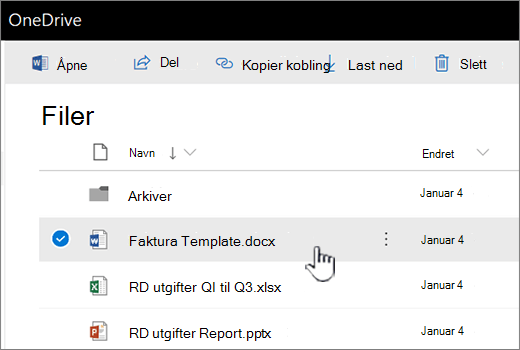
Klikk navnet til et dokument for å åpne det i Microsoft 365 for nettet.
Hvis kollegene dine er tilkoblet, kan dere prøve å chatte mens dere samarbeider eller starte et improvisert møte.
Tips!
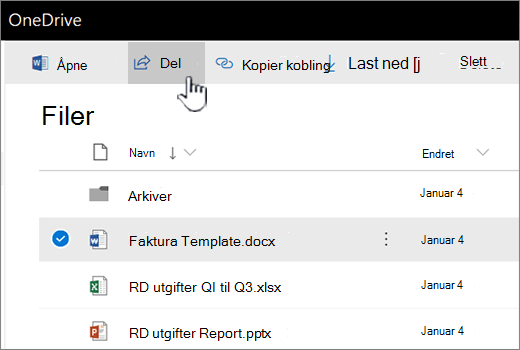
Du kan hjelpe gruppemedlemmene med å komme seg til dokumentet raskt ved å sende dem en kobling. Klikk Åpne menyen ved siden av navnet til dokumentet, og klikk deretter Del.
Obs!
Hvis du vil ha mer informasjon om deling av dokumenter i Microsoft 365, kan du se Del elementer i SharePoint OneDrive og Del SharePoint-filer eller -mapper i Microsoft 365.
Her er noen ting du bør huske på når du arbeider med andre:
Word-dokumenter og OneNote-notatblokker Det er i orden om noen arbeider i Word- eller OneNote-skrivebordsprogrammet mens andre arbeider i et Microsoft 365 for nettet-program. I skrivebordsprogrammene fungerer samtidig redigering best i den nyeste versjonen av Office (Mac og Windows), men det støttes også helt tilbake til Office 2010. Enten du arbeider i skrivebordsprogrammet eller Microsoft 365 for nettet, håndteres oppdateringer på forskjellig måte i OneNote og Word:
- I OneNote-notatblokker vises oppdateringer umiddelbart.
- I Word-dokumenter må du lagre dokumentet for å dele oppdateringene dine og se andres oppdateringer. Hvis du har aktivert automatisk lagring , håndteres dette for deg.
Excel-arbeidsbøker Alle åpner arbeidsboken i Excel på nettet. Oppdateringer vises umiddelbart i arbeidsboken. Hvis noen blir med i økten med samtidig redigering ved hjelp av Excel for Microsoft 365 eller Excel på iOS eller Android, fortsetter alt som før.
Hvis noen åpner arbeidsboken i Excel-skrivebordsprogrammet Excel 2019 eller eldre, blir alle låst ute fra arbeidsboken til vedkommende lukker den.
PowerPoint-presentasjoner Best resultat oppnås ved at alle åpner presentasjonen i PowerPoint på nettet eller i PowerPoint 2013. People som åpner presentasjonen i PowerPoint 2013, kan få problemer med å lagre filen hvis andre oppdaterer presentasjonen i PowerPoint på nettet.
Hvis du vil ha mer informasjon om samtidig redigering i Microsoft 365 for nettet, kan du se Samarbeide i Office på nettet.