
Med Microsoft 365 er det enkelt å samarbeide med andre, inkludert personer som ikke har Microsoft Office, fordi du kan sende koblinger til dokumenter i stedet for å sende filvedlegg, som de kan se gjennom (og redigere, hvis du gir tillatelse til dem) i Microsoft 365 for nettet. Dette sparer lagringsplass i e-postboksen og gjør at du slipper å måtte slå sammen flere versjoner av samme dokument.
Lagre dokumentet på OneDrive for å komme i gang
Last opp dokumentene til OneDrive, og del dem.
Obs!
Hvis du bruker Office på nettet til skole eller arbeid, finner du informasjon som er spesifikk for gruppebiblioteker og OneDrive for Business.
Hvis du vil sende en kobling, klikker du på Del øverst i Microsoft 365-programvinduet:
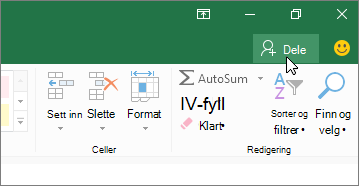
Når vennene dine klikker koblingen du sender, åpnes dokumentet i nettleseren de bruker.
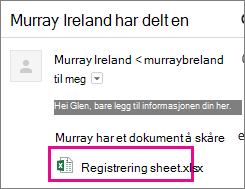
Hvis de vil redigere, klikker de kommandoen for redigering i programmet Office på nettet.
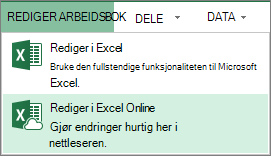
Arbeide med andre i Microsoft 365
Når du redigerer en fil i Office, vil du kanskje se et varsel om at andre også arbeider med filen. Det finnes ikke noe spesielt triks for å begynne å samarbeide på et dokument. Du redigerer på vanlig måte, og hvis andre også redigerer dokumentet, varsler Office deg om deres tilstedeværelse og viser deg hvor i filen de arbeider.
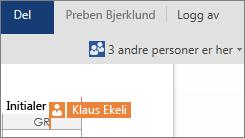
People kan arbeide i Office 2010, Office for Mac 2011 eller nyere.
Obs!
- Fordi Microsoft 365 lagrer alle endringer automatisk, fungerer kanskje ikke kommandoene Angre og Gjør om slik du forventer.
- Når én person endrer sorteringsrekkefølgen eller filtrerer data, endres visningen i Excel for alle som redigerer arbeidsboken. Derfor må du være oppmerksom på sortering og filtrering mens andre har åpnet arbeidsboken.
Arbeide med andre i OneNote
Hvis du gjør notatblokken tilgjengelig for redigering for andre, kan venner arbeide med notatblokken samtidig som deg. Dette fungerer bra for notatblokker som du bruker til å samle inn informasjon fra en gruppe personer, for eksempel for idédugnader eller gruppeprosjekter. Notatblokken fungerer som en wiki der alle bidrar. Du kan se hvem som har gjort hva, og du kan om nødvendig gjenopprette en side til en tidligere versjon.
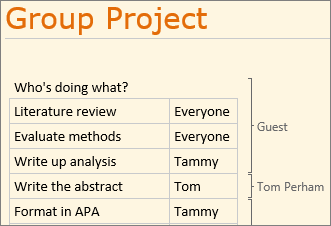
Hvis du eller andre har OneNote 2010 eller nyere, kan du arbeide i skrivebordsversjonen, nettet og mobilappene for OneNote mens andre jobber med den samme notatblokken. Du kan dele notatblokken i OneDrive, akkurat som Excel-, Word- og PowerPoint-dokumenter, men du kan også dele notatblokken i OneNote 2010 eller nyere.
Klikk Fil-fanen, og klikk Informasjon-fanen. Klikk deretter Inviter personer til denne notatblokken under navnet på notatblokken.
Se også
Vise tidligere versjoner av Office-filer
Arbeide sammen på et dokument i Word Online
Samarbeid samtidig i Excel-arbeidsbøker med samtidig redigering