

Advarsel
- Hvis du følger disse trinnene, vil alle OneDrive-filene dine fjernes permanent – alt!
- Hvis du vil slette bestemte filer, bilder eller mapper på OneDrive, kan du lese hvordan du sletter filer eller mapper i OneDrive.
- Alternativt kan du spare diskplass med OneDrive Files on Demand for Windows / Mac. Du kan også velge hvilke OneDrive-mapper som skal synkroniseres til datamaskinen, eller bare koble datamaskinen fra OneDrive.
- Hvis du sletter filer eller mapper som du har delt med andre, vil ikke innholdet lenger være tilgjengelig for dem.
- Files som har blitt slettet fra OneDrive-papirkurven, kan ikke gjenopprettes.
Slette alle filer fra OneDrive i Windows permanent (og stoppe dem fra å komme tilbake)
Stoppe OneDrive-synkronisering
- Høyreklikk på OneDrive-skyikonet på oppgavelinjen, og velg Innstillinger.
- Velg Kontoer, og koble deretter fra denne PC-en.
Slett alle filer fra OneDrive-skyen
Når du har koblet fra datamaskinen, kan du begynne å slette OneDrive-skyfiler.
Obs!
Hvis du sletter filene på nettet, forblir de slettet.
Logg på onedrive.com og vis Mine Files.
Merk av i avmerkingsboksen øverst i fillisten:
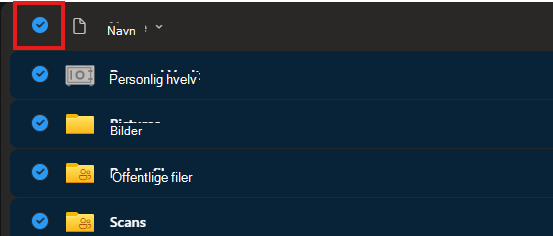
Fjern merket for eventuelle delte mapper og det personlige hvelvet.

Velg Slett fra kontrollene øverst på siden.
Velg eventuelle delte mapper, og velg Fjern snarvei.
Hvis du er helt sikker på at du vil tømme hele OneDrive, åpner du OneDrive-papirkurven og velger Tøm papirkurven. Velg Ja for å bekrefte.
Tips
Det kan være lurt å vente en liten stund etter at du har slettet OneDrive-filene før du tømmer OneDrive-papirkurven – bare for å være sikker.
Fjern OneDrive-mappen på Windows-PC-en.
Åpne Filutforsker, høyreklikk på OneDrive-mappen og velg Slett.
Tips
Det kan være lurt å vente en liten stund etter at du har slettet OneDrive-mappen før du tømmer PC-ens papirkurv – bare for å være sikker.
Avinstaller OneDrive ved å gå til Innstillinger>, apper>Avinstaller OneDrive>.
Se også
Slette filer eller mapper i OneDrive
Slik fjerner du en konto i OneDrive
Trenger du mer hjelp?
Støtte for konto. Hvis du vil ha hjelp med Microsoft-kontoen og abonnementene, kan du gå til Hjelp for konto & fakturering.
Teknisk kundestøtte. Hvis du trenger teknisk støtte, velger du Kontakt Microsoft Kundestøtte nedenfor, skriver inn problemet ditt og velger Få hjelp.
Mobilbrukere kan kontakte kundestøtte ved å åpne OneDrive-appen og riste enheten forsiktig.
Fellesskapsstøtte. Fellesskap hjelper deg med å stille spørsmål, gi tilbakemeldinger og høre fra eksperter med stor kunnskap. Spør Microsoft-fellesskapet. Ikke opplys personlig eller sensitiv informasjon i offentlige fora.