
Alle Outlook.com brukere drar nytte av filtrering av søppelpost og skadelig programvare. For Microsoft 365 Family- og Microsoft 365 Personal-abonnenter utfører Outlook.com ekstra screening av vedlegg og koblinger i meldinger du mottar.
Vedlegg
Når du mottar meldinger med vedlegg, skanner Outlook.com vedleggene for virus og skadelig programvare ved hjelp av avanserte gjenkjenningsteknikker som gir et høyere beskyttelsesnivå enn gratisversjonen av Outlook.com. Hvis Outlook.com oppdager en farlig fil, vil den bli fjernet slik at du ikke åpner den ved et uhell.
Klarerte koblinger
Når du mottar meldinger med koblinger til nettsider, kontrollerer Outlook.com om koblingene er knyttet til phishing-svindel eller sannsynligvis vil laste ned virus eller skadelig programvare på datamaskinen. Hvis du klikker på en kobling som er mistenkelig, blir du omdirigert til en advarselsside som den nedenfor.
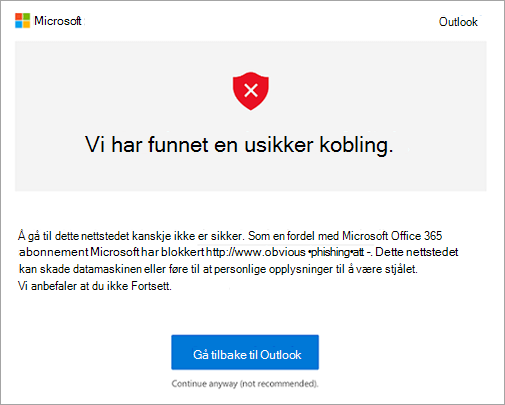
Vi anbefaler ikke at du klikker deg videre til nettsider som utløser utseendet på advarselssiden.
Beskyttelsen skjer automatisk. Disse premium sikkerhetsfunksjonene aktiveres automatisk for Microsoft 365 Family- og Microsoft 365 Personal-abonnenter som har e-postkontoer som slutter på @outlook.com, @hotmail.com, @live.com, og @msn.com.
Disse sikkerhetsfunksjonene fungerer uavhengig av hvordan du får tilgang til den Outlook.com e-posten.Outlook.com implementerer disse sikkerhetsfunksjonene i skyen, slik at du er beskyttet uansett hvordan du får tilgang til e-posten.
Beskyttelsen gjelder bare for Outlook.com postbokser. Disse avanserte sikkerhetsfunksjonene gjelder ikke for tredjeparts e-postkontoer, for eksempel Gmail og Yahoo Mail, som er synkronisert til en Outlook.com konto.
Vanlige spørsmål
Jeg får tilgang til Gmail-kontoen via funksjonen for tilkoblede kontoer i Outlook.com. Fungerer de avanserte sikkerhetsfunksjonene for meg?
Nei. Tredjeparts e-postkontoer, for eksempel Gmail og Yahoo Mail, dekkes ikke av de avanserte sikkerhetsfunksjonene.
Jeg får tilgang til Gmail-kontoen via Outlook. Fungerer de avanserte sikkerhetsfunksjonene for meg?
Nei. Tredjeparts e-postkontoer, for eksempel Gmail og Yahoo Mail, dekkes ikke av de avanserte sikkerhetsfunksjonene.
Kan jeg dele sikkerhetsfunksjonene med andre som en del av Microsoft 365 Family-abonnementet?
Ja. Med et Microsoft 365 Family-abonnement kan du dele fordelene med opptil fem andre. Hvis personene du har delt med har Outlook.com postbokser, får de fordelene automatisk. Finn ut mer om deling av abonnementsfordeler.
Hvorfor ser koblingene i meldingene annerledes ut?
Når du har aktivert de avanserte sikkerhetsfunksjonene, kan koblingene i e-posten se annerledes ut. I enkelte meldinger kan for eksempel koblinger vises som lengre enn vanlig og inneholde tekst som «na01.safelinks.protection.outlook.com». Dette er relatert til kontrollene vi utfører for å beskytte deg mot phishing-angrep.
Kan jeg deaktivere klarerte koblinger?
Klarerte koblinger er aktivert som standard for å gi best mulig beskyttelse av kontoen din. Du kan deaktivere dem ved å logge på outlook.live.com. Velg deretter Innstillinger>Premium>Security. Det finnes en veksleknapp under Avansert sikkerhet som du kan bruke til å deaktivere klarerte koblinger. Vær oppmerksom på at deaktivering av klarerte koblinger bare vil påvirke fremtidige meldinger du mottar. Det endrer ikke koblingsformatet i meldinger du allerede har mottatt.
Trenger du fortsatt hjelp?

|
Hvis du vil ha støtte i Outlook.com, trykker eller klikker du her eller velger Hjelp på menylinjen og skriver inn spørringen. Hvis selvhjelpen ikke løser problemet, blar du ned til Trenger du fortsatt hjelp? og velger Ja. Hvis trinnene ovenfor ikke fungerer eller hvis du ikke kan logge på, trykker eller klikker du her. |
|---|---|

|
Hvis du vil ha mer hjelp med Microsoft-kontoen og abonnementene, kan du gå til Hjelp for konto & fakturering. |

|
Hvis du vil ha hjelp og feilsøke andre Microsoft-produkter og -tjenester, kan du angi problemet ditt her. |

|
Legg inn spørsmål, følg diskusjoner og del kunnskapen din i Outlook.com Community. |