
Obs!
Koblinger for innboksen er ikke tilgjengelige i den nye Outlook på nettet.
Når du kobler apper til innboksen, kan du holde oversikt over gjeldende hendelser, spore prosjekter, overvåke X-feeden (tidligere Twitter) og mer uten å forlate Outlook på nettet eller Outlook 2016 på Windows.
Koblinger henter innhold og data fra tjenester, for eksempel X (tidligere Twitter), Trello eller Yammer, til innboksen. Du kan konfigurere og tilpasse informasjonen som mottas, samt endre leveringsfrekvensen slik at den dekker dine behov. Koblinger har i en periode vært tilgjengelige for innboksen din via nettversjonen av Outlook, men er nå integrert med Outlook 2016 for Windows og tar bare minutter å koble til.
Listen over koblinger endres kontinuerlig ved at nye tjenester og verktøy blir lagt til.
Fra og med januar 2023 vil noen Microsoft 365-koblinger bli fjernet.
Listen over koblinger som trekkes tilbake, er som følger:
- AHA
- AIRBRAKE
- AIRCALL
- APPLINKS
- APPSIGNAL
- BØNNESTENGELEN
- BITBUCKET
- BITBUCKETSERVER
- KOMPIS
- BUGSNAG
- BUILDKITE
- CATSONE
- CHATRA
- SIRKELSIRKEL
- CODESHIP
- GETRESPONSE
- GHOSTINSPECTOR
- GROOVE
- HEROKU
- HONEYBADGER
- INTERCOM
- LOGGOPPFØRINGER
- NEWRELIC
- OPSGENIE
- PAGERDUTY
- PAPERTRAIL
- PINGDOM
- PIVOTALTRACKER
- RAYGUN
- RULLEFELT
- RUNSCOPE
- SATISMETER
- SEMAFOR
- SENTRY
- SHAREPOINTNEWS
- SIMPLEINOUT
- STATUSPAGEIO
- SUBVERSION
- TEAMFOUNDATIONSERVER
- TESTFAIRY
- TRAVISCI
- OPP
- USERLIKE
- XPDEV
Slik fungerer koblinger
Når du kobler et verktøy eller en tjeneste til innboksen din, kan du holde deg oppdatert med innhold og oppdateringer fra den tjenesten, samt andre tjenester du bruker ofte. La oss tenke oss at du for eksempel ønsker å følge nyhetsrapporter om nye produkter som blir lansert av bedriften din. Du kan da legge til Bing News-koblingen, konfigurere den til å sende deg koblinger til emner av interesse, og angi hvor ofte du ønsker å få oppdateringer. Når nyhetsoverskrifter blir sendt til deg, kan du lese dem og dele dem med kollegene dine på samme måte som med e-post.
Interaktive meldinger
Informasjonen fra de tilkoblede tjenester blir levert på rike koblingskort. Noen kort (Trello, Asana, GitHub, BitBucket, X (tidligere Twitter) og Wunderlist) inkluderer handlingsknapper, for eksempel Liker, Kommentar eller Forfallsdato, som lar deg utføre raske handlinger fra Outlook i stedet for å bytte til andre apper eller logge på andre tjenester. Her er et eksempel på et kort med handlingsknapper:

Disse handlingsbare meldingene er også tilgjengelige i koblinger for Microsoft 365 Groups.
Legge til en kobling
Slik legger du til en kobling i Outlook på nettet
- I Outlook på nettet velger du
 >Administrer integreringer>Koblinger.
 - Bla gjennom listen over koblinger. Når du finner koblingen du vil ha, velg Legg til.
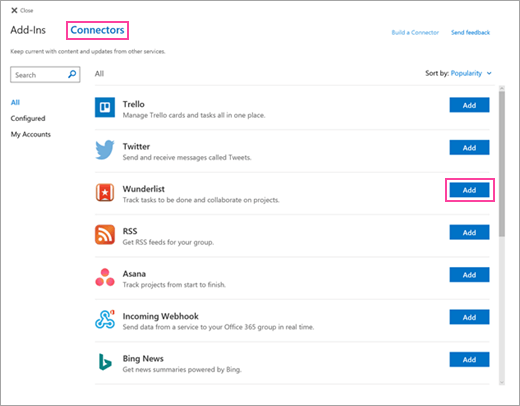
- Hvis du vil opprette en kobling, kan du følge veiledningen du får på skjermen. (Ikke alle koblinger er integrert på samme måte. Noen kan konfigureres fullstendig fra outlook-brukergrensesnittet, mens andre krever at noen er konfigurert på tjenesteleverandørens nettsted. Hver kobling inneholder oppsettsinstruksjoner for å veilede deg gjennom prosessen.)
Slik legger du til en kobling i Outlook 2016
- Velg Hjem>store på båndet.

- Velg Koblinger.
- Bla gjennom listen over koblinger. Når du finner koblingen du vil legge til, velg Legg til.

- Hvis du vil opprette en kobling, kan du følge veiledningen du får på skjermen. (Ikke alle koblinger er integrert på samme måte. Noen kan konfigureres fullstendig fra outlook-brukergrensesnittet, mens andre krever at noen er konfigurert på tjenesteleverandørens nettsted. Hver kobling inneholder oppsettsinstruksjoner for å veilede deg gjennom prosessen.)
Fjerne en kobling
Slik fjerner du en kobling i Outlook på nettet
- I Outlook på nettet velger du >Administrer integreringer>Koblinger.
- Bla til koblingen du vil fjerne, og klikk på Konfigurert (tallet på knappen angir hvor mange forekomster av denne koblingen som er konfigurert for kontoen din).
- Finn den bestemte forekomsten av koblingen som skal fjernes, og velg Administrere.
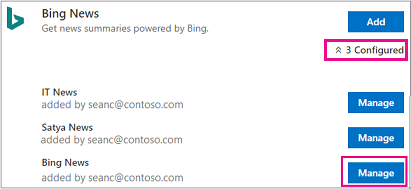
- Velg Fjern.
- Velg Fjern en gang til for å bekrefte.
Slik fjerner du en kobling i Outlook 2016
- Velg Hjem>store på båndet.
- VelgKonfigurertekoblinger>.
- Velg Konfigurert under Legg til.
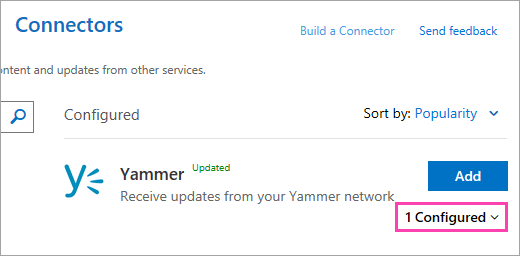
- Velg Behandle>fjern.
- Velg Fjern en gang til for å bekrefte.
Administrere tilkoblede kontoer
De fleste koblinger krever en brukerkonto for å kunne koble dem til. Når de er koblet til, blir de registrert som tilkoblede kontoer og blir oppført på Mine kontoer-siden. Min konto-siden lar deg administrere alle de tilkoblede kontoene fra ett sted.
Obs!
Brukernavnet eller passordet for den tilkoblede kontoen lagres ikke i Microsoft 365.
Hvis du vil vise og fjerne tilkoblede kontoer
- I Outlook på nettet velger du >Administrer integreringer>Koblinger.
- Velg Mine kontoer.
- Bla gjennom listen over tilkoblede kontoer. Når du finner koblingen du vil ha, velg Administrere.
- Velg Fjern for å bekrefte at du ønsker å fjerne kontoen. Du vil ikke lenger ha muligheten til å bruke handlingsknapper på koblingsmeldinger.
Vanlige spørsmål
-
Kan jeg bruke koblinger i Outlook for iPhone, Android eller Windows Phone?
Du kan motta koblingsmeldinger på Outlook for iPhone, Android eller Windows Phone, men du vil ikke kunne bruke handlingsknappene på kortene fra disse enhetene. Du kan bare konfigurere koblinger fra Outlook på nettet. -
Hvis jeg allerede abonnerer på tjenestene via Microsoft 365 Groups, får jeg varsler fra disse tjenestene i innboksen?
Ja, hvis du har konfigurert gruppemedlemskapet ditt til å sende gruppemeldinger til innboksen din. Hvis du vil ha mer informasjon , kan du se Bli med i, forlate eller følge en gruppe i Outlook . -
Hvordan kan jeg legge til en ny kobling i listen?
Følg disse instruksjonene for å legge til koblingen i listen.