

Takk for at du bruker nye Outlook for Windows. Du kan hjelpe oss med å forbedre produktet ved å gi tilbakemelding om opplevelsen din med appen. I tilbakemeldingsskjemaet kan du sende skjermbilder, skjerminnspillinger, samtykke til å bli kontaktet av en Microsoft-representant og inkludere diagnostisk informasjon.
Hvis du har et problem og trenger hjelp, kan du kanskje kontakte kundestøtte fra appen og sende diagnoseinformasjon når du snakker med en kundestøtterepresentant. Se avsnittet Send inn diagnose for å finne ut mer.
Kontakt kundestøtte i nye Outlook for Windows
Se tabellen nedenfor for å finne ut om du er kvalifisert for støtte med nye Outlook.
| E-postkontotype | Status for kvalifisering |
|---|---|
| Microsoft-konto |
Kvalifisert – Microsoft-kontoen din er knyttet til et aktivt Microsoft 365-abonnement. Ikke kvalifisert – Du har ikke et Microsoft 365-abonnement. |
| Jobb- eller skolekonto | Kvalifisert* |
| Administratorkonto for tenant | Kvalifisert |
*Merk: For jobb- eller skolekontoer kan det hende at alternativet for støtte ikke er tilgjengelig hvis administratoren har deaktivert dette. Hvis du har problemer, kontakter du systemansvarlig for å få hjelp. Administratorer som ønsker å oppdatere denne policyinnstillingen, kan sjekke Policybehandling – Microsoft 365 Apps.
Slik kontakter du kundestøtte
Trinn 1:
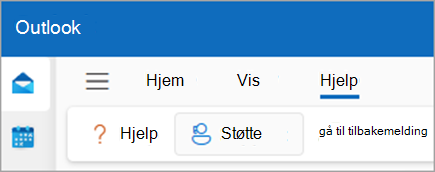
Hvis du vil kontakte kundestøtte, kan du gå til Hjelp>kundestøtte.
Trinn 2:
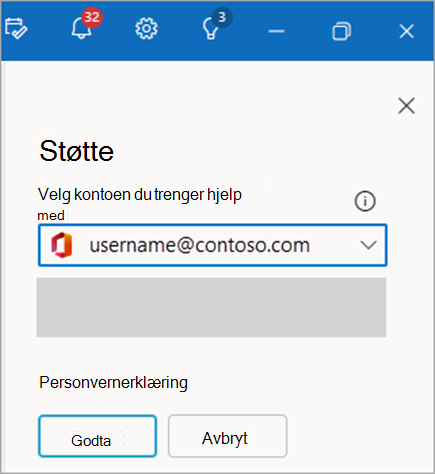
Hvis du har konfigurert flere kontoer, velger du kontoen du trenger hjelp med. Les og godta personvernerklæringen.
Trinn 3:
Gi en beskrivelse av problemet. Du kan også legge ved et videoopptak eller inkludere skjermbilde for å illustrere problemet og velge Send inn.
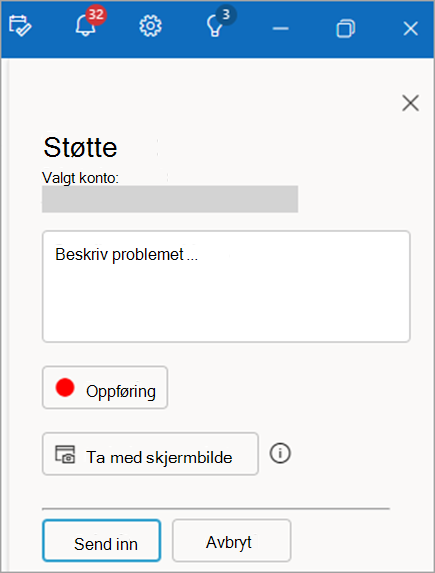
Du kan spore svaret og svaret fra støtteruten som vises til venstre. Hvis du vil åpne ruten på nytt, velger du Hjelp>kundestøtte.
Gi tilbakemelding
Vi er her for deg. Tilbakemeldingen din kan hjelpe oss med å forbedre produktet.
Fortell oss hva du synes ved å gå tilTilbakemelding for hjelp>, og velg deretter blant alternativene i ruten. Velg Send inn når du er klar til å sende.
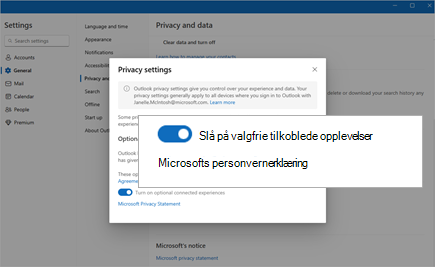
Tips: Tilbakemelding vil ikke være tilgjengelig hvis den valgfrie tilkoblede opplevelsen ikke er aktivert.
Hvis du vil aktivere dette, kan du gå til Innstillinger>for generelle>personvern- og datainnstillinger> og velge veksleknappen for Aktiver valgfri tilkoblet opplevelse.
Obs!
Det kan hende at du ikke har tilgang til dette alternativet hvis administratoren har slått av dette. I tillegg ser vi på tilbakemeldingspolicyene for alle de tilkoblede kontoene og baserer kvalifiseringsnivået ditt på den mest restriktive policyverdien som ble funnet. Så hvis noen av kontoene dine har tilbakemelding deaktivert av en policy, har du ikke tilgang til Tilbakemelding-knappen i Hjelp-fanen på båndet for noen av kontoene dine.
Send inn diagnose
Når du sender inn diagnoseinformasjon, får Microsoft tilleggsinformasjon som kan gjøre tilbakemeldingen din mer handlingsrettet fordi den kan gi oss tilleggsinformasjon for å undersøke problemet.
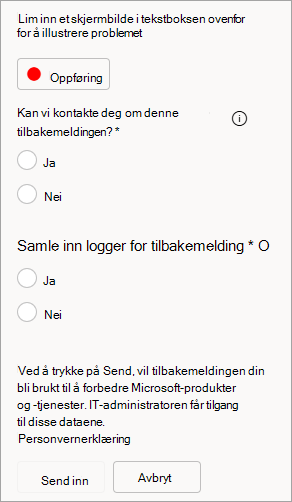
Hvis du vil sende inn diagnoseinformasjon mens du sender inn tilbakemeldinger, velger du «Ja» under alternativet «Kan vi kontakte deg om denne tilbakemeldingen?».
I tilbakemeldingsskjemaet etter fremgangsmåten ovenfor, under Kan vi kontakte deg om denne tilbakemeldingen? velger du Ja.
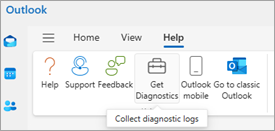
Når du snakker med en kundestøtterepresentant, kan du bli bedt om diagnoseinformasjon. Velg Hjelp>med å få diagnose.
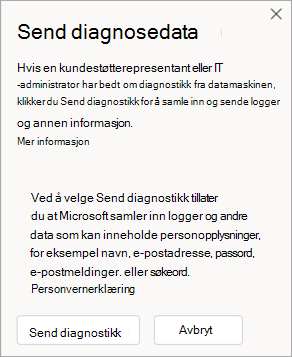
Velg Last opp logger (eller Send diagnose) i Hent diagnose, og følg instruksjonene.
Relaterte artikler
Slik får du støtte for Outlook.com
Få hjelp i appen for Outlook for iOS og Android
Finn ut mer om tilbakemeldinger fra Microsoft for organisasjonen