

Når du sender en e-post, vil du kanskje søke opp og velge en e-postadresse fra en bestemt gruppe med kontakter, for eksempel en gruppe kolleger, slektninger eller en klubb. For å gjøre dette enklere kan du opprette personlige adressebøker ved hjelp av navnene fra de klassiske kontaktmappene i Outlook.
Hvis du vil gjøre dette, oppretter du en mappe under Kontakter, og deretter gjør du denne mappen til en adressebok.
Velg People-fanen fra sidepanelet.
Høyreklikk på kontakter-mappen under Mine kontakter i mapperuten, og velg deretter Ny mappe.
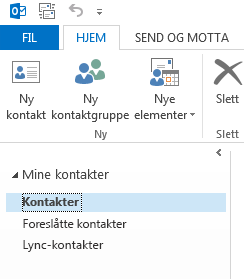
Gi mappen et navn i dialogboksen Opprett ny mappe, velg hvor den skal plasseres, og velg deretter OK. Den nye mappen skal opprettes som standard i Kontakter-mappen .
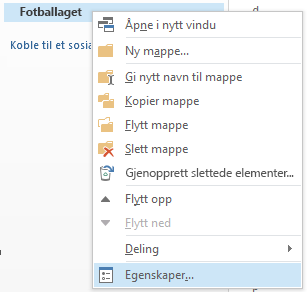
Hvis du vil kontrollere at mappen er tilgjengelig som en adressebok, høyreklikker du den nye mappen og velger Egenskaper.
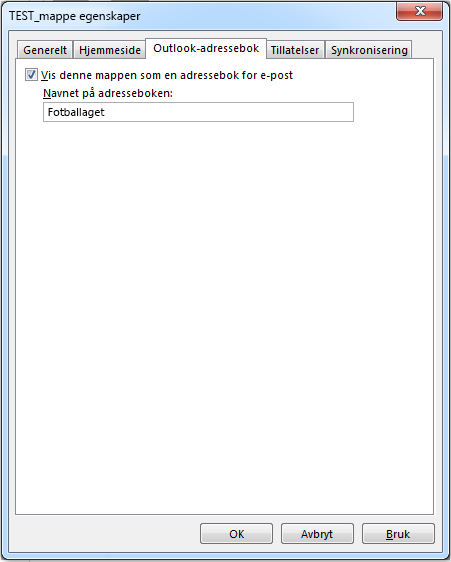
Velg fanen Outlook-adressebok , og kontroller at det er merket av for Vis denne mappen som en adressebok for e-post .
Bekreft at den nye kontaktmappen ble lagt til som en adressebok. Velg Hjem-fanen>Adressebok fra innboksen.
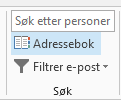
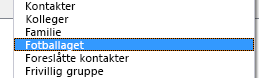
Kontroller at adresseboken du nettopp opprettet, vises i adresseboklisten i dialogboksen Adressebok.
Legge til kontakter i adresseboken
Nå som du har opprettet den personlige adresseboken eller egendefinerte kontaktgruppen, kan du legge til kontakter i den.