Du kan opprette nye kontakter fra grunnen av på People-siden eller legge til noen som kontakt fra profilkortet. En kontakt kan være like grunnleggende som et navn og en e-postadresse, eller inkludere mer informasjon, for eksempel en gateadresse, flere telefonnumre og et profilbilde.
Velg et fanealternativ nedenfor for versjonen av Outlook som du bruker.
Hvilken versjon av Outlook har jeg?
Obs!
Hvis trinnene under denne Nye Outlook-fanen ikke fungerer, kan det hende du ikke bruker nye Outlook for Windows ennå. Velg Klassisk Outlook , og følg disse trinnene i stedet.
I nye Outlook har du muligheten til å:
Legge til en kontakt | Finne en kontakt | Redigere en kontakt | Slette en kontakt
Du kan legge til en kontakt fra grunnen av eller fra en persons profilkort.
Legge til en kontakt fra bunnen av
- Velg
 fra den nye navigasjonsruten i Outlook People.
- Velg Ny kontakt på Hjem-fanen.
- Skriv inn et navn og eventuelle andre detaljer du ønsker, og velg deretter Lagre.
Tips
Du kan skrive inn mer kontaktinformasjon når som helst. Velg kontakten fra listen, velg rediger kontakt, og begynn å legge til mer informasjon.
Legge til en kontakt fra et profilkort for noen i organisasjonen
Hvis du bruker Outlook i en organisasjon og du velger noens navn eller bilde i Outlook eller andre Office-apper og -tjenester, kan det hende du ser profilkortet til vedkommende med tilleggsinformasjon. Fra profilkortet kan du lagre disse detaljene i kontaktene dine og deretter legge til notater eller annen informasjon.
Slik legger du til en kontakt fra en e-postmelding:
-
Åpne en e-postmelding i leseruten i E-post, og velg deretter navnet på avsenderen eller mottakeren du vil legge til i kontaktene dine.
- På profilkortet som åpnes, velger du
 Flere alternativer>Legg til i kontakter (eller velg Kontakt-fanen og velg Legg til i kontakter nederst på kortet).

- Skriv inn detaljene du vil legge til for denne kontakten. Hvis du vil legge til mer informasjon i en kontakt, for eksempel adressen og fødselsdagen, velger du Legg til andre.
- Velg Lagre.
Obs!
Oppdatering av standardinformasjon gjenspeiles kanskje ikke på et profilkort fordi organisasjonsdata prioriteres.
Mer informasjon om profilkort i Profilkort i Microsoft 365.
- Velg på sidepanelet People.
- Velg søkeboksen øverst i vinduet.
- Skriv inn navnet, telefonnummeret eller firmanavnet for kontakten du søker etter.
- Velg den aktuelle personen i søkeresultatene.
Du kan legge til eller oppdatere informasjonen eller bildet til en kontakt.
Legge til eller oppdatere kontaktinformasjon
- Velg i navigasjonsruten People.
- Dobbeltklikk kontakten du vil redigere.
- Legg til eller oppdater informasjonen for kontakten.
- Når du er ferdig, velger du Lagre.
Legge til eller oppdatere bildet til en kontakt
- Velg i navigasjonsruten People.
- Velg kontakten du vil legge til eller oppdatere bildet for, og velg Rediger kontakt.
- Velg Legg til bilde.
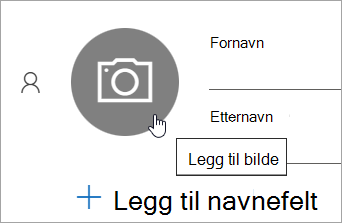
- Velg Last opp et nytt bilde, velg filen du vil bruke, og velg deretter Åpne for å laste opp.
- Hvis du vil endre plasseringen for bildet, klikker du inne i sirkelen og drar pekeren. Bruk glidebryteren nedenfor til å zoome inn på eller ut av bildet.
- Velg Bruk, og velg deretter Ferdig.
- Velg i navigasjonsruten People.
- Velg kontakten du vil slette, og deretter kan du velge Slett fra båndet eller høyreklikke kontakten og velge Slett.
- Velg Slett på nytt for å bekrefte.
I klassisk Outlook har du muligheten til å:
Legge til en kontakt | Finne en kontakt | Redigere en kontakt | Slette en kontakt
Du kan legge til en kontakt fra grunnen av eller fra en persons profilkort.
Legge til en kontakt fra bunnen av
- Velg fra navigasjonsfeltet People.
- Velg Ny kontakt fra båndet på People-siden.
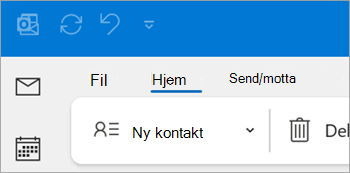
- Legg til flere detaljer hvis du vil.
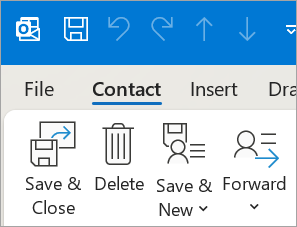
- Velg Lagre og lukk.
Legge til en kontakt fra en persons profilkort
- Åpne en e-postmelding i leseruten i E-post, og velg deretter navnet på avsenderen eller mottakeren du vil legge til i kontaktene dine.
- Velg Vis flere alternativer for samhandling med denne personen på profilkortet som åpnes, og velg deretter Legg til i Outlook-kontakter.
- Skriv inn detaljer for kontakten, og velg deretter Lagre & Lukk.
- Velg fra navigasjonsfeltet People.
- Velg søkeboksen øverst i vinduet.
- Skriv inn navnet på kontakten du søker etter.
- Velg den aktuelle personen i søkeresultatene.
Du kan legge til eller oppdatere informasjonen eller bildet til en kontakt.
Legge til eller oppdatere kontaktinformasjon
- Velg
 i navigasjonsfeltet People.

- Dobbeltklikk kontakten du vil redigere.
- Legg til eller oppdater informasjonen for kontakten.
- Når du er ferdig, velger du Lagre & Lukk.
Legge til eller oppdatere bildet til en kontakt
Velg fra navigasjonsfeltet People.
Dobbeltklikk kontakten du vil legge til eller oppdatere bildet for.
Dobbeltklikk på det eksisterende bildet, eller velg den  .
.
Tips
For en kontakt som du tidligere har lagt til et bilde for, kan du høyreklikke det eksisterende bildet og velge Enten Endre bilde eller Fjern bilde.
Velg filen du vil bruke, og velg deretter Åpne for å laste opp.
- Velg fra navigasjonsfeltet People.
- Gå til kontakten du vil slette, og deretter kan du enten høyreklikke kontakten og velge Slett, eller dobbeltklikke kontakten og velge Slett fra båndet.
I Outlook på nettet eller Outlook.com har du muligheten til å:
Legge til en kontakt | Finne en kontakt | Redigere en kontakt | Slette en kontakt
Du kan legge til en kontakt fra grunnen av eller fra en persons profilkort.
Legge til en kontakt fra bunnen av
- Velg på sidepanelet People.
- Velg Ny kontakt på Hjem-fanen.
- Skriv inn et navn og eventuelle andre detaljer du ønsker, og velg deretter Lagre.
Tips
Du kan skrive inn mer kontaktinformasjon når som helst. Velg kontakten fra listen, velg rediger kontakt, og begynn å legge til mer informasjon.
Legge til en kontakt fra en persons profilkort (bare for Outlook på nettet)
-
Åpne en e-postmelding i leseruten i E-post, og velg deretter navnet på avsenderen eller mottakeren du vil legge til i kontaktene dine.
- Velg Legg til i kontakter nederst på kortet på profilkortet som åpnes.
- Skriv inn eventuelle tilleggsdetaljer for kontakten, og velg deretter Lagre.
Obs!
Oppdatering av standardinformasjon gjenspeiles kanskje ikke på et profilkort fordi organisasjonsdata prioriteres.
- Velg på sidepanelet People.
- Velg søkeboksen øverst i vinduet.
- Skriv inn navnet, telefonnummeret eller firmanavnet for kontakten du søker etter.
- Velg den aktuelle personen i søkeresultatene.
Du kan legge til eller oppdatere informasjonen eller bildet til en kontakt.
Legge til eller oppdatere kontaktinformasjon
- Velg på sidepanelet People.
- Velg kontakten du vil bruke, og velg deretter Rediger kontakt.
- Legg til eller oppdater informasjonen for kontakten.
- Velg Lagre når du er ferdig.
Legge til eller oppdatere bildet til en kontakt
- Velg på sidepanelet People.
- Velg kontakten du vil legge til eller oppdatere bildet for.
- Velg Rediger kontakt, og velg deretter kameraknappen.
- Velg Last opp et nytt bilde, velg filen du vil bruke, og velg deretter Åpne for å laste opp.
- Hvis du vil endre plasseringen for bildet, klikker du inne i sirkelen og drar pekeren. Bruk glidebryteren nedenfor til å zoome inn på eller ut av bildet.
- Velg Bruk, og velg deretter Ferdig.
- Velg på sidepanelet People.
- Velg kontakten du vil slette, og deretter kan du velge Slett fra båndet eller høyreklikke kontakten og velge Slett.
- Velg Slett på nytt for å bekrefte.
Relaterte artikler
Gjenopprette eller gjenopprette en slettet kontakt i Outlook
Administrere kontaktene dine i Outlook
