

Veiledet støtte i nettleseren kan gi digitale løsninger for Office-problemer
En profil er en viktig del av Outlook-opplevelsen. Profilen består av kontoene, datafilene og innstillingene som angir hvor e-postmeldingene lagres.
Hvis du vil opprette en ny profil, kan du bruke profilvelgeren:
Hold nede SKIFT mens du starter Outlook.
Tips
Du kan også bruke et av disse alternative alternativene til å få tilgang til profilvelgeren:
- Bruk en kommandolinjebryter til å høyreklikke på Start-knappen i Windows, og velge Kjør. Skriv inn Outlook.exe/profiler i dialogboksen Kjør, og trykk deretter på ENTER.
- Mens Outlook kjører, velgFilkontoinnstillinger>>Endre profil. Outlook starter på nytt.
Velg Alternativer i dialogboksen profilvelger.

Obs!
Før du velger Ny, bør du vurdere å merke av for «Be om en profil som skal brukes». Hvis dette er aktivert, får du en melding hver gang du starter Outlook om å velge hvilken profil du vil åpne. Dette er nyttig når du har flere profiler og må bytte mellom dem.
Velg Ny.

Skriv inn et navn på den nye Outlook-profilen, og velg OK.
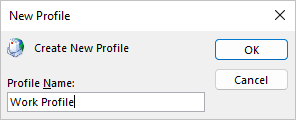
Når den nye profilen er opprettet, må du legge til en e-postkonto i profilen. Du kan eventuelt legge til flere kontoer i dialogboksen Legg til konto.

Du kan legge til flere e-postkontoer (ikke Exchange) i profilen din, for eksempel Gmail eller Live.com. Du kan også endre alternativene for kontoens datafiler. Gå til Rediger en Outlook-profil for å finne ut hvordan du gjør det.
Hvis du trenger å bytte til en gammel Outlook-profil på samme PC for å kopiere data fra den, kan du følge trinnene i artikkelen Bytte til en annen e-postprofil i Outlook.