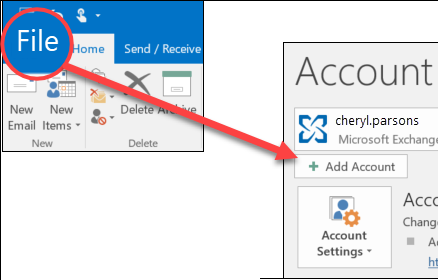
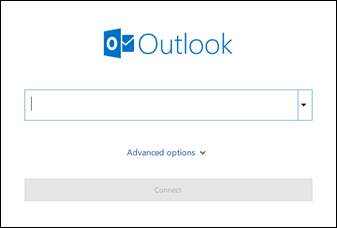
Du kan legge til mange ulike typer e-postkontoer i Outlook, inkludert en Outlook.com- eller Hotmail.com-konto, jobb- eller skolekontoen du bruker med Microsoft 365-, Gmail-, Yahoo-, iCloud- og Exchange-kontoer.
Velg et fanealternativ nedenfor for versjonen av Outlook som du bruker. Hvilken versjon av Outlook har jeg?
Obs!
Hvis trinnene under denne nye Outlook-fanen ikke fungerer, kan det hende du ikke bruker nye Outlook for Windows ennå. Velg klassisk Outlook-fanen , og følg disse trinnene i stedet.
I denne artikkelen:
Legg til en ny konto | Angi som primærkonto | Fjern konto | Feilsøke passordproblemer
Legg til en ny konto i nye Outlook
Velg Vis innstillinger på Vis-fanen, eller velg Kontoinformasjon på Fil-fanen.
Velg Kontoer>Kontoene dine. Du kan nå legge til en ny konto.
Velg Legg til konto under E-postkontoer, og velg en foreslått konto fra rullegardinmenyen, eller skriv inn en annen e-postadresse. Velg Fortsett.
Obs!
Noen e-postleverandører som ikke er fra Microsoft, for eksempel Gmail, Yahoo og iCloud, krever at du endrer noen innstillinger på nettstedene deres før du kan legge til disse kontoene i Outlook.
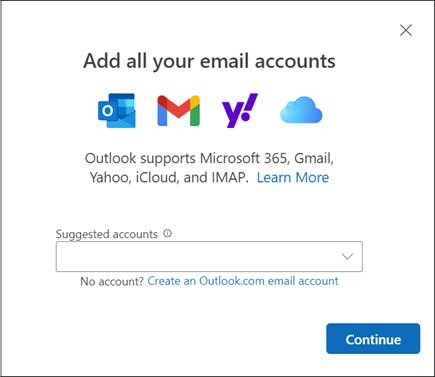
Hvis du blir bedt om det, skriver du inn passordet for kontoen og velger Ferdig.
Angi som primærkonto i nye Outlook
- Velg Vis innstillinger på Vis-fanen, eller velg Kontoinformasjon>Kontoer Kontoene>dine fra Fil-fanen.
- Finn kontoen du vil endre eller slette på, i delen E-postkontoer . Velg Administrer ved siden av kontonavnet.
- Velg Angi som primærkonto under Kontodetaljer.
- Når du er ferdig, velger du Gå tilbake til kontoer-siden eller lukker Innstillinger-vinduet
Fjerne en konto i nye Outlook
Velg Vis innstillinger på Vis-fanen, eller velg Kontoinformasjon>Kontoer Kontoene>dine fra Fil-fanen.
Finn kontoen du vil slette, i delen E-postkontoer . Velg Administrer ved siden av kontonavnet.
Velg Fjern under Kontodetaljer for å fjerne denne kontoen fra Outlook. Alt frakoblet hurtigbufret innhold for denne kontoen slettes når du fjerner kontoen.
Obs!
Dette trinnet fjerner bare kontoen fra Outlook-appen, det sletter ikke kontoen. Hvis du vil slette en konto, må du få hjelp fra e-postleverandøren.
For kontoer der Microsoft ikke er e-postleverandøren (for eksempel Gmail, Yahoo, iCloud og IMAP- og POP-kontoer utenfor Microsoft), vises vinduet Fjern konto. Velg et alternativ for å fjerne kontoen bare fra denne enheten eller fra alle enhetene.
Hvis du velger Fjern fra alle enheter, vil kontoen din bli fjernet fra alle enheter der du har lagt til kontoen i Outlook.
Advarsel
Hvis du velger Fjern fra alle enheter , fjernes kontoen og Microsoft Cloud-dataene på tvers av Outlook-klienter. Hvis kalendere eller andre elementer bare finnes i Microsoft Cloud og ikke finnes i leverandørens nettbaserte e-post, kan de gå tapt permanent og ikke gjenopprettes når kontoen legges til på nytt.
Når du er ferdig, velger du Gå tilbake til kontoer-siden eller lukker Innstillinger-vinduet .
Feilsøke passordproblemer når du legger til en konto i nye Outlook
Jeg har glemt passordet
Hvis du har glemt passordet for en Microsoft-konto, kan du bruke vår påloggingshjelp til å få tilgang til kontoen din igjen, eller se Tilbakestille passordet for Microsoft-kontoen.
Hvis du har glemt passordet for en jobb- eller skolekonto, kan du se Tilbakestille jobb- eller skolepassordet ved hjelp av sikkerhetsinformasjon.
Melding om apppassord
Hvis du vet at du bruker riktig passord for e-postkontoen, og du ser en melding som:
- Opprett et app-passord for Outlook på nettstedet til e-postleverandøren.
App-passord er tilfeldig genererte engangspassord som gir midlertidig tilgang til nettkontoene dine. Midlertidige passord fungerer som et sikkerhetslag, og hindrer behovet for å dele legitimasjonen for hovedkontoen med potensielt mindre sikre eller ukjente programmer.
Avhengig av e-postleverandøren kan det være nødvendig med et appassord for å legge til bestemte kontotyper i nye og klassiske Outlook-kontoer, for eksempel IMAP- eller iCloud-kontoer.
Hvis du vil legge til et appassord, gjør du følgende:
- Gå til e-postleverandøren for å få app-passordet. E-postleverandøren din gir instruksjoner for hvordan du genererer et app-passord som skal brukes i e-postprogrammer, for eksempel nye og klassiske Outlook, i stedet for det vanlige passordet. Du finner for eksempel instruksjoner for AOL i Opprette og administrere app-passord fra tredjeparter.
- Når du får app-passordet fra leverandøren, kopierer du det og limer det inn når du blir bedt om å oppgi kontopassordet i Outlook.
Hvis du vil ha spesifikk hjelp med å legge til en Gmail- eller iCloud-konto, kan du se Legge til en Gmail-konto eller Legge til eller administrere en iCloud-e-postkonto.