

Det er enkelt å opprette en melding i Outlook.com, like enkelt som å velge Ny, skrive meldingen og velge Send. Svar på en e-postmelding du mottar, ved å velge Svar eller Svar alle, eller videresend den til andre ved å velge Videresend.
Obs!
Hvis du ikke kan sende e-postmeldinger fra Outlook.com-kontoen, kan du se Outlook.com lar ikke meg sende en e-postmelding.
Opprette og sende en e-postmelding
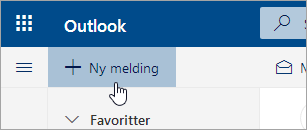
Velg Ny melding øverst på siden.
Skriv navnet eller e-postadressen til personen som skal motta meldingen, på Til-linjen.
Obs!
Når de skal skrive en ny e-post og klikker på Til eller Kopi, opplever enkelte kunder at de ikke ser listen over kontakter. Dette er et kjent problem. Hvis du vil velge navn, begynner du bare å skrive på Til- eller Kopi-linjen, og de relaterte kontaktene vises.
Skriv en kort beskrivelse av hva e-postmeldingen handler om på linjen Legg til et emne.
Du kan legge ved en fil i meldingen ved å velge Legg ved.
Hvis du vil ha mer informasjon om å legge ved filer i meldingen, kan du se Legge til bilder eller legge ved filer i e-postmeldinger i Outlook.Skriv meldingen, og velg deretter Send.
Planlegg sending av e-post med Send senere
Vi ruller ut en Send senere-funksjon , som gjør det mulig for deg å utsette sending av en e-postmelding og velge dato og tidspunkt for sending av e-postmeldingen.
- Skriv e-postmeldingen som normalt
- Velg Send
 og Send senere
 - Velg datoen og klokkeslettet for når du vil at meldingen skal sendes
- Velg Send.
Obs!
- Meldingen forblir i Kladd- eller Sendte elementer-mappene (avhengig av enhet) til den skal sendes. Du kan redigere eller slette den når som helst før det er på tide å sende den. Etter redigering må du velge Send>send senere på nytt.
- Du trenger ikke å være tilkoblet når meldingen er planlagt sendt.
Videresende en e-postmelding
Obs!
- Du kan bare videresende én melding om gangen.
- Når du videresender en melding, forblir den opprinnelige meldingen i postboksen, og en kopi sendes til de nye mottakerne.
- Velg meldingen du vil videresende, i meldingslisten.
- Velg
 øverst til høyre i meldingsruten, eller velg
  og deretter Videresend.
 - Skriv meldingen, og velg deretter Send.
Svare på en e-postmelding
Velg meldingen du vil svare på i meldingslisten.
Velg
 eller
eller  øverst til høyre i meldingsruten, eller velg og velg deretter Svar eller Svar alle.
Skriv inn svaret ditt, og velg deretter Send.
Obs!
Som standard vises ikke den opprinnelige e-postmeldingen og historikken når du svarer på en melding. Hvis du vil vise den opprinnelige e-postmeldingen eller endre e-postemnet, velger du
nederst i meldingsruten.
Legge til mottakere i linjene Kopi eller Blindkopi
Velg Kopi eller Blindkopi til høyre for Til-linjen hvis du vil legge til mottakere i linjene Kopi eller Blindkopi.
Obs!
Navnene på personene på Blindkopi-linjen er skjult for andre mottakere av meldingen.

Forkaste et utkast av en e-postmelding
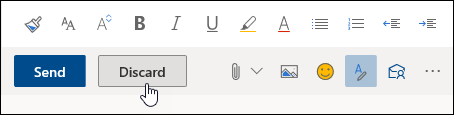
- Hvis du vil forkaste en meldingskladd, velg Forkast nederst i meldingsruten.
Tips om bruk av svar, svar til alle og videresend
Svar og Svar alle
Når du svarer på en melding, ser du at SV: er lagt til emnelinjen. Den opprinnelige meldingen er lagt til under den nye meldingen.Obs!
Filer som er vedlagt den opprinnelige meldingen blir ikke inkludert når du svarer.
Videresende
Prefikset VS: legges til emne-linjen når du videresender en melding, for å varsle mottakeren når de får en videresendt melding. Den opprinnelige meldingen er inkludert i den videresendte meldingen, sammen med eventuelle filer som er vedlagt den opprinnelige meldingen. Du kan redigere teksten i en videresendt melding eller legge til eller fjerne eventuelle vedlegg før du sender.Endre emnelinjen
Når du svarer på eller videresender en e-postmelding, kan du endre emnelinjen for meldingen. Bare slett den eksisterende emnelinjen, og skriv inn den nye.
Trenger du fortsatt hjelp?

|
Hvis du vil ha støtte i Outlook.com, trykker eller klikker du her eller velger Hjelp på menylinjen og skriver inn spørringen. Hvis selvhjelpen ikke løser problemet, blar du ned til Trenger du fortsatt hjelp? og velger Ja. Hvis trinnene ovenfor ikke fungerer eller hvis du ikke kan logge på, trykker eller klikker du her. |
|---|---|

|
Hvis du vil ha mer hjelp med Microsoft-kontoen og abonnementene, kan du gå til Hjelp for konto & fakturering. |

|
Hvis du vil ha hjelp og feilsøke andre Microsoft-produkter og -tjenester, kan du angi problemet ditt her. |

|
Legg inn spørsmål, følg diskusjoner og del kunnskapen din i Outlook.com Community. |
Se også
Sende e-postmeldinger fra et alias eller en annen adresse