Elementer du sletter, flyttes til Slettede elementer - eller Papirkurv-mappen , men slettes ikke permanent før disse mappene tømmes. Over tid kan innholdet i Slettede elementer-mappen bruke mye plass på datamaskinen eller i e-postserverens lagringskvote.
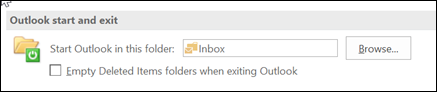
Outlook kan konfigureres til å tømme Slettede elementer-mappen automatisk, eller du kan tømme mappen manuelt når som helst.
Obs! Hvis du bruker en Microsoft 365-, Outlook.com- eller Exchange-konto, har du en mappe for slettede elementer . Hvis du bruker en annen type konto (for eksempel Gmail eller Yahoo eller en annen e-postkonto), vil mappen din få navnet Papirkurv i stedet.
Obs!
Hvis trinnene under denne nye Outlook-fanen ikke fungerer for deg, kan det hende du ikke bruker den nye Outlook for Windows ennå. Velg klassisk Outlook-fanen , og følg disse trinnene i stedet.
Tømme Slettede elementer-mappen manuelt
Høyreklikk på Slettede elementer-mappen i mappelisten, og velg deretter Tøm.
Tømme Slettede elementer-mappen automatisk
Åpne ny Outlook
Velg Vis innstillinger under Vis.
Velg E-post og deretter Meldingsbehandling.
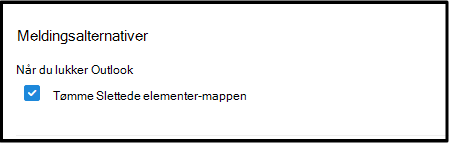
Merk av for Tøm slettede elementer-mappen under alternativet Når du lukker Outlook.