Når du ved et uhell sletter Outlook-elementer, for eksempel e-postmeldinger, kalenderavtaler, kontakter eller oppgaver, kan du ofte gjenopprette dem hvis de ligger i Slettede elementer- eller Søppelpost-mappene. Du kan gjenopprette slike elementer hvis de er fremdeles ligger i Slettede elementer-mappen, og i enkelte tilfeller kan du også gjenopprette elementer etter at Slettede elementer-mappen er tømt.
Det første stedet du bør se etter et slettet element, for eksempel en e-postmelding, avtale i kalenderen, en kontakt eller en oppgave, er mappen Slettede elementer. Hvis den ikke er der, kan du kanskje likevel gjenopprette den, avhengig av hvilken type Outlook du bruker.
Velg et fanealternativ nedenfor for versjonen av Outlook som du bruker.
Hvilken versjon av Outlook har jeg?
Obs!
Hvis trinnene under denne nye Outlook-fanen ikke fungerer, kan det hende du ikke bruker nye Outlook for Windows ennå. Velg klassisk Outlook-fanen , og følg disse trinnene i stedet.
Gjenopprette elementer fra Slettede elementer- eller Søppelpost-mapper i nye Outlook
- Velg Slettede elementer - eller Søppelpost-mappen . Hvis mappene er skjult, velger du Vis navigasjonsrute-knappen
 .
.
- Velg elementet eller elementene du vil gjenopprette, ved å holde pekeren over elementet og merke av i avmerkingsboksen ved siden av det.
- Velg Flytt på Hjem-fanen på båndet. Velg en mappe fra listen, eller velg Velg en annen mappe, og velg deretter en plassering fra den fullstendige mappelisten. Du kan også dra meldinger til andre mapper eller høyreklikke og velge Gjenopprett.
Gjenopprette et element som ikke lenger er i Slettede elementer-mappen i nye Outlook
Hvis du ikke finner et element i mappen Slettede elementer, kan du se mappen Gjenopprettelige elementer .
- Velg mappen Slettede elementer .
- Velg gjenopprett-knappen ved siden av Gjenopprett elementer slettet fra denne mappen øverst i meldingslisten.
- Hold markøren over et element, og merk av i boksen ved siden av det. Velg Gjenopprett fra Hjem-båndet.
- Når du er ferdig med å velge elementer du vil gjenopprette, velger du Gå tilbake til slettede elementer.
Tips
Du kan velge flere elementer eller merke av for Gjenopprettelige elementer for å velge alle meldinger. Velg Gjenopprett.
Se denne videoen for å gjenopprette elementer fra mappen Gjenopprettelige elementer .
Har du problemer med å spille av videoen?
Se den på YouTube.
Veiledet støtte i nettleseren kan gi digitale løsninger for Office-problemer
Gjenopprette elementer fra mappene Slettede elementer eller Søppelpost i klassisk Outlook
Velg Slettede elementer - eller Søppelpost-mappen .
Velg elementene du vil gjenopprette.
Velg og hold (eller høyreklikk) elementet, og velg Flytt, og velg deretter mappen du vil flytte det til.
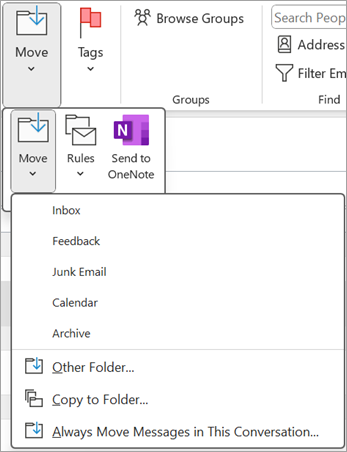
Du kan også merke elementet og velge Flytt fra Hjem-fanen på båndet. Velg en mappe fra listen, eller velg Flytt til en annen mappe, og velg deretter en plassering fra den fullstendige mappelisten. Du kan også dra meldinger til andre mapper.
Gjenopprette et element som ikke lenger er i Slettede elementer-mappen i klassisk Outlook
Hvis du ikke finner et element i mappen Slettede elementer , kan du se mappen Gjenopprettelige elementer . Dette er en skjult mappe, og det er dit elementer flyttes når du
- sletter et element fra mappen Slettede elementer
- Tøm mappen Slettede elementer .
- Slett et element permanent fra innboksen eller fra en annen mappe ved å merke det og trykke på SKIFT+DEL.
Se denne videoen, eller følg trinnene i denne delen for å gjenopprette elementer fra mappen Gjenopprettelige elementer .
Kontroller at du er tilkoblet og koblet til e-postserveren.
Gå til e-postmappelisten i klassisk Outlook, og velg deretter Slettede elementer.
Viktig
Hvis du ikke ser Slettede elementer-mappen , men i stedet ser Slettede elementer-mappen, støtter ikke kontoen gjenoppretting av elementer som ikke lenger er i Slettede elementer-mappen .
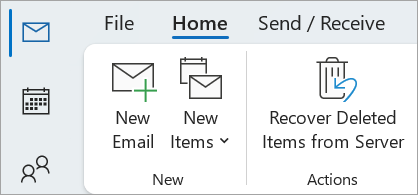
Velg Gjenopprett slettede elementer fra serveren på Hjem-fanen.
Viktig
Hvis det ikke finnes en kommando for Gjenopprett slettede elementer på menyen, støtter ikke kontoen gjenoppretting av elementer som ikke lenger finnes i Slettede elementer-mappen .
Velg elementene du vil gjenopprette, velg Gjenopprett valgte elementer, og velg deretter OK.
Hvis du ikke fant det slettede elementet i vinduet Gjenopprett slettede elementer , kontakter du systemansvarlig.
Gjenopprette slettede mapper i klassisk Outlook
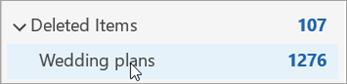
Du kan gjenopprette en slettet mappe (sammen med alle meldingene), hvis den fremdeles er i mappen Slettede elementer. Hvis du vil gjenopprette mappen, velger du Utvid for å utvide Slettede elementer. Finn mappen, og velg, hold og dra for å flytte den tilbake til riktig plassering i mappelisten.
Obs!
Du kan ikke gjenopprette en mappe som har blitt slettet permanent. Du kan imidlertid bruke fremgangsmåten i dette emnet til å gjenopprette meldinger fra mappen du slettet.
Elementer som er gjenopprettet fra Gjenopprettelige elementer, flyttes til Slettede elementer-mappen
Når du gjenoppretter elementer fra mappen Gjenopprettelige elementer , blir de flyttet til mappen Slettede elementer . Når du gjenoppretter et element, finner du det i mappen Slettede elementer , og deretter kan du flytte det til en annen mappe.
Tips og feilsøking
Hvis du vil ha hjelp til å finne et bestemt element i vinduet Gjenopprett slettede elementer , velger du kolonneoverskriftene Emne, Slettet den eller Fra for å sortere elementer etter den kolonnen.
Vær oppmerksom på at Slettet den-datoen angir når elementer ble slettet permanent (ved bruk av SKIFT+DELETE ) eller når de ble fjernet fra mappen Slettede elementer .
Alle elementene i mappen Gjenopprettelige elementer, inkludert kontakter, kalenderelementer og oppgaver, er representert med det samme konvoluttikonet.
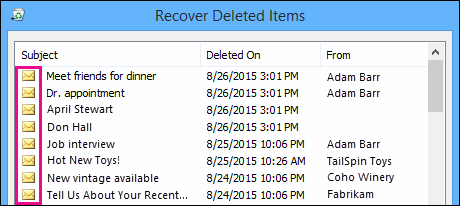
Hvis du leter etter en kontakt, kan du sortere etter Emne-kolonnen og deretter se etter navnet på personen. Du kan også sortere etter Fra-kolonnen for å se etter tomme oppføringer. Dette er fordi kontakter ikke har et Fra-felt .
Hvis du leter etter en kalenderavtale eller oppgave, kan du sortere etter Fra-kolonnen og deretter se etter navnet ditt.
Hvis du vil gjenopprette flere elementer, trykker du på CTRL mens du velger hvert element, og velger deretter Gjenopprett valgte elementer. Du kan også gjenopprette flere tilstøtende elementer ved å velge det første elementet, holde nede SKIFT-tasten og deretter velge det siste elementet du vil gjenopprette.
Administratoren kan ha angitt hvor lenge elementer i Gjenopprettbare elementer-mappen skal være tilgjengelige for gjenoppretting. Det kan for eksempel være angitt en policy som sletter alt som har vært i Slettede elementer-mappen etter 30 dager, og en annen policy som lar deg gjenopprette elementer fra Gjenopprettbare elementer-mappen i opptil 14 dager etterpå.
Etter at gjenopprettingsperioden utløper, kan det hende at administratoren fortsatt kan gjenopprette et element. Hvis du ikke finner elementet i mappen Gjenopprettelige elementer, spør du administratoren om det kan gjenopprettes. Hvis ingen av dere finner elementet, ble elementet sannsynligvis permanent slettet fra postboksen og kan ikke gjenopprettes.
Når du sletter flere Outlook-elementer, kan du se dem oppført i mappen Slettede elementer . Hvis du må gjenopprette elementene, kan du bare returnere dem til følgende mapper.
| Element |
Mappe |
| Møteforespørsler (IPM. Schedule.Meeting.Request) |
Kalender |
| Avtaler (IPM. Avtaleelementer) |
Kalender |
| E-postmeldinger (IPM. Obs! |
E-post |
| Kontakter (IPM. Kontakt) |
Kontakter |
Hver av disse mappene representerer en bestemt meldingsklasse. Når du merker flere elementer og deretter begynner å flytte dem, oppretter Outlook et nytt Outlook-element som er spesifikt for meldingsklassen for målmappen. Alle de valgte elementene som du flytter, blir tilordnet til det nye elementet.
Obs!
- E-post slettes automatisk fra Slettede elementer-mappen etter 30 dager.
- Elementer som er fjernet fra Slettede elementer-mappen kan gjenopprettes i 30 dager.
- Søppelpost beholdes i 30 dager før de slettes automatisk.
- Navnene på e-postmappene er like, men mappehyperkoblinger som er oppført nedenfor, fungerer ikke hvis du logger på med en jobb- eller skolekonto.
- Velg Slettede elementer- eller Søppelpost-mappen i Outlook på nettet eller Outlook.com. Hvis mappene er skjult, velger du Vis navigasjonsrute-knappen .
- Velg elementet eller elementene du vil gjenopprette, ved å holde musepekeren over elementet og merke av i avmerkingsboksen ved siden av det. Hvis du ikke ser en avmerkingsboks, velger og holder (eller høyreklikker) du meldingen, og deretter velger du Flytt>innboks eller velger en annen mappe.
- Velg Flytt på Hjem-fanen på båndet. Velg en mappe fra listen, eller velg Velg en annen mappe, og velg deretter en plassering fra den fullstendige mappelisten. Du kan også dra meldinger til andre mapper.
Gjenopprette elementer fra søppelpost
Noen ganger vises det meldinger i søppelpostmappen som ikke er søppelpost. Det er god praksis å sjekke søppelpost regelmessig ettersom søppelpost blir slettet permanent om 30 dager på Outlook.com og Outlook på nettet.
Gjenopprette e-postmeldinger fra Søppelpost-mappen
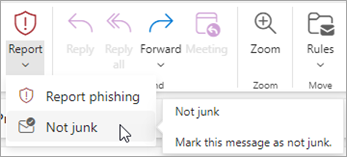
- Hvis du vil gjenopprette fra Søppelpost-mappen , velger du meldingen du vil gjenopprette. Velg Rapporter>ikke søppelpost på båndet. Outlook spør om du vil rapportere avsenderen som ikke søppelpost.
Gjenopprette e-post som er fjernet fra Slettede elementer-mappen
Hvis du ikke finner et element i Slettede elementer-mappen, bør du se i mappen Gjenopprettelige elementer.
Obs!
- Du får ikke tilgang til mappen Gjenopprettelige elementer hvis du bruker en nettleser på mobil. Hvis du vil ha tilgang til Gjenopprettelige elementer-mappen, kan du bruke en PC eller Mac.
- Hvis du ikke ser de slettede meldingene du vil gjenopprette, har de sannsynligvis blitt permanent fjernet fra Slettede elementer-mappen eller Søppelpost-mappen. Vi anbefaler ikke at du bruker noen av disse mappene til å lagre meldingene. Hvis du vil lagre meldingene i andre mapper enn innboksen, kan du se Arbeide med meldingsmapper.
Velg Slettede elementer-mappen i den venstre ruten i Outlook på nettet eller Outlook.com.
Velg gjenopprett-knappen ved siden av Gjenopprett elementer slettet fra denne mappen øverst i meldingslisten.
Velg elementene du vil gjenopprette, og velg Gjenopprett.
Obs!
- Du kan bare merke alle hvis alle meldingene er synlige. Dette er for å forhindre utilsiktede handlinger på meldinger du ikke kan se.
- CTRL+klikk merker enkeltmeldinger, SKIFT+klikk merker alt mellom to klikk.
Hvor havner gjenopprettede elementer?
Elementene du velger å gjenopprette, blir gjenopprettet til de opprinnelige mappene når det er mulig. Hvis den opprinnelige mappen ikke lenger eksisterer, gjenopprettes elementer som følger:
- Meldinger flyttes til innboksen.
- Kalenderelementer flyttes til Kalender.
- Kontakter flyttes til Kontakter-mappen.
- Oppgaver flyttes til Oppgaver-mappen.
Stopp Outlook fra å tømme Slettede elementer-mappen hver gang du logger av
Outlook kan tømme Slettede elementer-mappen hver gang du logger av. Hvis du vil endre dette:
- Velg Innstillinger
 øverst på siden.
- Velg Meldingsbehandling .
- Under Når du logger av, fjerner du merket ved siden av Tøm Slettede elementer-mappen.
Se denne videoen for å gjenopprette elementer.
Har du problemer med å spille av videoen?
Se den på YouTube.
Trenger du fortsatt hjelp?

|
Hvis du vil ha støtte i Outlook.com, trykker eller klikker du her eller velger Hjelp på menylinjen og skriver inn spørringen. Hvis selvhjelpen ikke løser problemet, blar du ned til Trenger du fortsatt hjelp? og velger Ja.
Hvis trinnene ovenfor ikke fungerer eller hvis du ikke kan logge på, trykker eller klikker du her. |

|
Hvis du vil ha mer hjelp med Microsoft-kontoen og abonnementene, kan du gå til Hjelp for konto & fakturering. |

|
Hvis du vil ha hjelp og feilsøke andre Microsoft-produkter og -tjenester, kan du angi problemet ditt her. |

|
Legg inn spørsmål, følg diskusjoner og del kunnskapen din i Outlook.com Community. |
Relaterte artikler
Vis et avslått møte i kalenderen
Gjenopprette eller gjenopprette en slettet kontakt i Outlook
Tømme Slettede elementer-mappen i Outlook
Gjenopprette slettede kontakter i Outlook

