
Enkelte kontotyper som er koblet til Windows E-post, Calendar og People programmer lagrer bare data lokalt. Når du flytter til nye Outlook, kan disse dataene etterlates med mindre du utfører spesifikke handlinger for å ta dataene med deg. Denne artikkelen viser deg hvordan du lagrer data fra E-post, Calendar og People programmer og bruker dem i nye Outlook eller andre e-postklienter.
I denne artikkelen finner du ut hvordan du:
Eksportere e-postmeldinger og hendelser fra Windows Mail
Lagre kontakter fra Windows People-appen
Importere e-postmeldinger til nye Outlook
Importere hendelser til nye Outlook
Importere kontakter til nye Outlook
Lagre og eksportere e-postmeldinger og hendelser fra Windows E-post og Calendar
Hvis du har en POP- eller IMAP-konto, eller hvis du ikke bruker en konto i Windows E-post, kan du eksportere og lagre meldinger som .eml filer og hendelser som en .ics fil, og deretter importere disse meldingene og hendelsene til nye Outlook.
Skriv inn PowerShell i Søk
 oppgavelinjen, og velg Enter for å åpne appen.
Kopier følgende kode, og lim den inn i Windows PowerShell vindu. Trykk ENTER for å kjøre skriptet.
- if (-not $env:USERPROFILE) {
$env:USERPROFILE = "C:\Users\$env:USERNAME"
}
if (-not $env:LOCALAPPDATA) {
$env:LOCALAPPDATA = "$env:USERPROFILE\AppData\Local"
}
$directoryPath = "$env:LOCALAPPDATA\Packages\microsoft.windowscommunicationsapps_8wekyb3d8bbwe\LocalState\Migration"
$handoffFilePath = Join-Path -Path $directoryPath -ChildPath "handoff.txt"
New-Item -ItemType File -Path $handoffFilePath -Force | Out-Null
Start-Process «outlookmail:»
- if (-not $env:USERPROFILE) {
Dette åpner appen E-post og Calendar. Velg Eksporter data i dialogboksen Windows E-post og Calendar støttes ikke lenger.
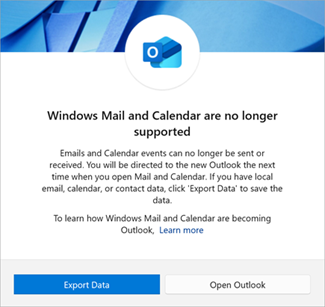
Filutforsker åpnes i en ny mappe som er opprettet på enheten. I denne nye mappen er en .ics fil som inneholder alle de lokale hendelsene, og én eller flere mapper som inneholder lokale .eml meldinger. Noter deg denne filplasseringen fordi du trenger den hvis du velger å importere filene til et nytt e-postprogram senere.
Obs!
Bare meldinger og hendelser som er lokale for enheten, eksporteres. Alle meldinger eller hendelser som krever tilgang til Internett (for eksempel hele meldingen ikke er lastet ned ennå), eksporteres ikke. Dette er fordi disse meldingene er tilgjengelige på nettet og tilgjengelige via den eksisterende POP- eller IMAP-e-postkontoen.
Lagre og eksportere kontakter fra Windows People-appen
Du kan eksportere kontakter du lagret i Windows People-appen, og importere dem til nye Outlook.
- Følg instruksjonene i avsnittet ovenfor, og velg Eksporter data i dialogboksen i Windows E-post og Calendar programmer. Windows People-programmet åpnes automatisk.
- Velg
 øverst i People-appen i People-appen.
 - Velg Eksporter i vinduet Eksporter alle kontakter.
- Velg en plassering der du vil lagre kontaktene, i Lagre som-vinduet . Velg Lagre.
Tips
Hvis du ikke allerede har gjort det, kan du laste ned nye Outlook fra Microsoft Store.
Importere e-postmeldinger til nye Outlook
Obs!
Alle e-postklienter som kan åpne .eml filer, kan åpne disse e-postmeldingene, selv om instruksjonene kan være forskjellige.
Du kan importere e-postfilene til nye Outlook. Dette trinnet forutsetter at du allerede har lagt til kontoen i nye Outlook der du vil lagre disse meldingene. Hvis du ikke har lagt til en konto, kan du se Legge til en e-postkonto i Outlook.
- Gå til Innstillinger
 >> generellimport i nye Outlook, og velg Start import. Filutforskeren åpnes.
 - Naviger til plasseringen der .eml filene ble lagret, i filutforsker, og velg Last opp. Hver mappe må importeres enkeltvis.
- Velg kontoen og mappen du vil importere meldingene til, og velg Importer.
Importere hendelser til nye Outlook
Du kan importere hendelsesfilene til nye Outlook. Dette trinnet forutsetter at du allerede har lagt til kontoen i nye Outlook der du vil lagre disse hendelsene. Hvis du ikke har lagt til en konto, kan du se Legge til en e-postkonto i Outlook.
- Gå til Calendar
 nye Outlook Calendar .
 - Velg Legg til kalender til venstre i vinduet.
- Velg Last opp fra filog bla gjennom.
- Velg ICS-filen du opprettet, og velg Åpne.
- Velg hvilke Calendar du vil legge til hendelsene i, og velg Importer.
Importere kontaktene til nye Outlook
Obs!
Alle e-postklienter som kan åpne .eml filer, kan åpne disse e-postmeldingene, selv om instruksjonene kan være forskjellige.
Velg People fra navigasjonsruten i nye Outlook.
Velg kontoen du vil at kontaktene skal importeres til.
Obs!
Nå kan du importere filene til nye Outlook. Dette trinnet forutsetter at du allerede har lagt til kontoen i nye Outlook der du vil lagre disse meldingene. Hvis du ikke har lagt til en konto, kan du se Legge til en e-postkonto i Outlook.
Velg Behandle kontakter Importer>kontakter.
Velg Bla gjennom , og velg .csv filen du lagret.
Kontaktene legges til i listen over kontakter for denne kontoen.
Se også
Windows E-post, Calendar og People blir nye Outlook