Det finnes flere måter å finne alle meldinger som inneholder vedlegg på. Outlook har innebygde søkefiltre som viser meldinger som inneholder vedlagte filer, eller du kan skrive i søkeboksen øverst i meldingslisten.
Avhengig av hvilken versjon av Outlook du bruker, finnes det forskjellige måter å søke etter e-postmeldinger med vedlegg på. Velg hvilken versjon av Outlook du bruker:
I nye Outlook kan du:
Finne meldinger med vedlegg | Sorter for å bare vise vedlegg | Fjerne søkeresultater
Finne meldinger med vedlegg i nye Outlook
For å bruke søkefeltet til å starte søket i nye Outlook.
Klikk eller trykk i søkeboksen .
Skriv inn et nøkkelord, for eksempel navnet på personen som sendte vedlegget, eller et ord som beskriver e-postmeldingen eller filen. Velg Files for å begrense søket.
Hvis du ikke husker hvem som sendte vedlegget eller hva det heter, er det greit. Velg Files for å vise en liste over e-postmeldinger som har vedlegg.
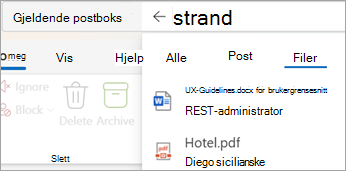
Du kan bruke avansert søk ved å velge filterknappen til høyre i søkeboksen. Merk av for Vedlegg hvis du bare vil vise meldinger med vedlegg.
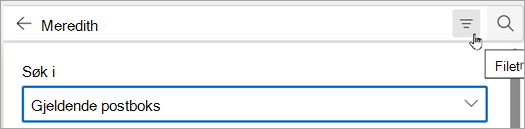
Når du skriver inn søkeordet, velger du Har vedlegg eller andre alternativer i Begrens-gruppen for å begrense søkeresultatene.

Tilbake til toppen
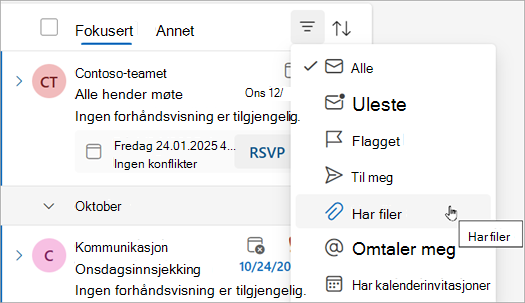
Sorter innboksen slik at bare e-postmeldinger med vedlegg vises
Velg Sorter>Har filer for å vise alle meldinger med vedlegg.
Tilbake til toppen
Fjerne søkeresultater i nye Outlook
Du kan fjerne søkeresultatene på to måter:
Velg Tilbake ved siden av søkeordet i søkefeltet .
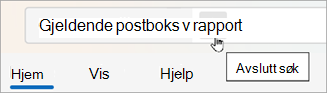
Velg en mappe, for eksempel innboksen, i mappelisten.
Tilbake til toppen
Bruk disse verktøyene til å finne meldinger med vedlegg:
Bruke søkeboksen | Bruk innebygde filtre | Fjerne søkeresultater
Bruke søkeboksen til å finne meldinger med vedlegg i klassisk Outlook
Bruk søkeboksen i klassisk Outlook til å finne meldinger med vedlegg.
- Hvis du vil søke i alle mapper, må du kontrollere at du for øyeblikket viser innboksen. Hvis du vil søke i en bestemt mappe, velger du mappen i mapperuten.
- Øverst i meldingslisten ser du en boks der det står Søk. Klikk for å plassere markøren i boksen, skriv inn hasattachments:yes, og velg deretter Enter.
Dette returnerer alle meldinger i gjeldende postboks (hvis du viser innboksen) eller gjeldende mappe (hvis du viser en annen mappe) som inneholder vedlegg, sortert etter dato, med de nyeste meldingene øverst.
Søke i flere postbokser etter meldinger med vedlegg eller begrense søkeomfanget
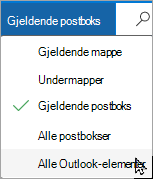
Som standard søker Outlook bare i gjeldende postboks. Hvis du har flere e-postkontoer og ønsker å søke på tvers av alle e-postkontoer (postbokser), velger du rullegardinlisten ved siden av Gjeldende postboks.
Tilbake til toppen
Bruke innebygde filtre til å søke etter alle meldinger med vedlegg
Båndet i klassisk Outlook har en rekke innebygde filtre som hjelper deg med å søke etter meldinger. Den enkleste måten å vise søkeverktøy i Outlook på er å klikke i boksen Søk i gjeldende postboks, øverst i meldingslisten. Når du har plassert markøren i boksen, vises alternativene for Søkeverktøy på båndet.
 Hvis du vil finne alle meldingene med vedlegg, velger du Har vedlegg-knappen . Som standard starter dette et søk i gjeldende postboks og sorterer resultatene etter dato, med de nyeste øverst.
Tilbake til toppen
Fjerne søkeresultater
Når du velger en annen mappe i mapperuten, går meldingslisten tilbake til standardvisning, og alle elementer vises. Du kan også fjerne et søk ved hjelp av ett av følgende alternativer:
- Velg Lukk søk, i Lukk-gruppen på Søk-båndet.
- Velg X til høyre for søkeordet i søkeboksen øverst i listen over søkeresultater.
Tilbake til toppen
I Outlook.com eller Outlook på nettet kan du:
Finne meldinger med vedlegg | Sorter for å bare vise vedlegg | Fjerne søkeresultater
For å bruke søkefeltet til å starte søket i nye Outlook.
Klikk eller trykk i søkeboksen .
Skriv inn et nøkkelord, for eksempel navnet på personen som sendte vedlegget, eller et ord som beskriver e-postmeldingen eller filen. Velg Files for å begrense søket.
Hvis du ikke husker hvem som sendte vedlegget eller hva det heter, er det greit. Velg Files for å vise en liste over e-postmeldinger som har vedlegg.
Du kan bruke avansert søk ved å velge filterknappen til høyre i søkeboksen. Merk av for Vedlegg hvis du bare vil vise meldinger med vedlegg.
Når du skriver inn søkeordet, velger du Har vedlegg eller andre alternativer i Begrens-gruppen for å begrense søkeresultatene.
Tilbake til toppen
Velg Sorter>Har filer for å vise alle meldinger med vedlegg.
Tilbake til toppen
Du kan fjerne søkeresultatene på to måter:
Velg Tilbake ved siden av søkeordet i søkefeltet .
Velg en mappe, for eksempel innboksen, i mappelisten.
Tilbake til toppen
Se også
Bruke søkemapper til å finne meldinger eller andre Outlook-elementer
Slik søker du i Outlook
Sortere e-postmeldinger i Outlook
