Søkemapper er virtuelle mapper som viser meldinger som oppfyller bestemte vilkår, uten å flytte eller duplisere de opprinnelige elementene. De hjelper brukere med å finne og behandle viktige e-postmeldinger, for eksempel ulest, flagget, viktige eller store meldinger – i hele postboksen på ett sted.
Hvis du for eksempel vil ha en enkelt mappe med alle uleste meldinger, kan du opprette en søkemappe for ulest e-post . Denne mappen gir deg mulighet til å vise alle uleste meldinger i én enkelt mappe, selv om meldingene kan være lagret i forskjellige mapper i postboksen.
Obs!
Søkemapper i nye Outlook fortsetter å bruke forhåndsdefinerte vilkår. Avanserte egendefinerte søkemapper støttes bare i klassisk Outlook. Søkemapper kan ikke inneholde søkeresultater fra flere Outlook Data Files (PST).
Når du bør bruke søkemapper
Søkemapper er nyttige når brukere vil:
- Spore ulest, flagget eller viktig e-post
- Se gjennom store eller gamle meldinger
- Søke etter e-post fra eller til bestemte personer
- Fokuser på meldinger med vedlegg eller bestemte nøkkelord
- Redusere rot uten å flytte meldinger
Obs!
Hvis du synes at trinnene under denne nye Outlook-fanen ikke fungerer eller ikke samsvarer med din versjon av Outlook, kan det hende du ikke bruker den nye Outlook for Windows ennå. Velg klassisk Outlook, og følg disse trinnene i stedet.
Administrere søkemappene
Følg de neste trinnene for å opprette, legge til og redigere søkemapper:
- Åpne Innstillinger.
- Gå tilsøkemapperfor e-post>.
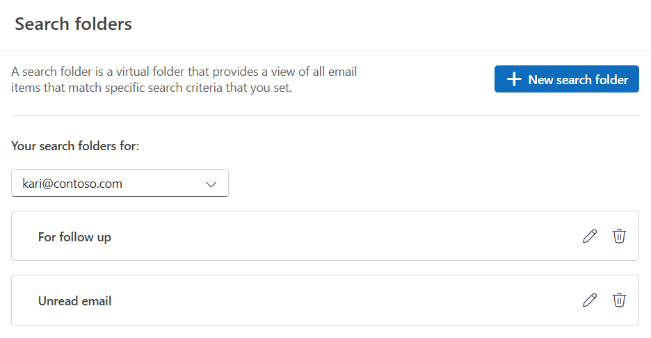
Opprette en forhåndsdefinert søkemappe i nye Outlook for Windows
Gå til postboksen der du vil opprette en søkemappe.
Gå til Søkemapper , og velg Søkemapper-knappen . Velg Opprett ny søkemappe.

Velg en søkemappetype:
(Valgfritt) Slå på Filter til bestemte mapper , og velg én eller flere mapper.
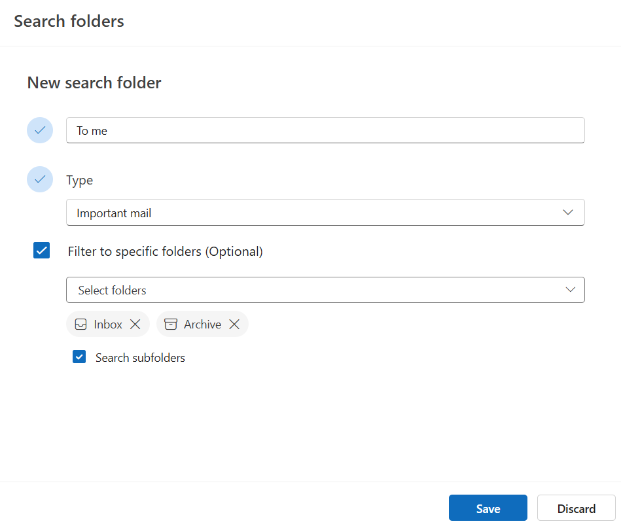
(Valgfritt) Velg Søk i undermapper.
Velg Opprett.
Gå til søkemappene, og utvid den for å se alle søkemappene.
Slette en søkemappe i nye Outlook for Windows
Hvis du ikke lenger trenger en søkemappe, kan du slette den. En søkemappe er en virtuell mappe. Hvis du sletter en mappe fra mappelisten, slettes ikke meldingene som er vist i den.
Slette alle meldinger i en søkemappe
- Hvis du vil slette alle meldingene i en søkemappe, åpner du søkemappen og velger alle meldingene.
- Velg Slett på tastaturet.
Slette en søkemappe
- Utvide søkemapper.
- Høyreklikk søkemappen.
- Velg Slett.
Viktig
Hvis du sletter en søkemappe, slettes ingen meldinger, men hvis du sletter en mappe som ikke er en søkemappe, slettes både mappen og meldingene i mappen.
Du kan opprette to forskjellige typer søkemapper.
Opprette og bruke forhåndsdefinerte søkemapper i klassisk Outlook for Windows
Velg Mappe-fanen på båndet.
Velg Ny søkemappe i Ny-gruppen.
Hurtigtast Hvis du vil opprette en ny søkemappe, trykker du på CTRL+SKIFT+P.
Fra listen Velg en søkemappe velger du søkemappen du vil legge til. Noen av de forhåndsdefinerte søkemappene er bare tilgjengelige hvis du ruller ned til slutten av listen.
Hvis den forhåndsdefinerte søkemappen har alternativer for tilpasning, vil du se disse alternativene under Tilpass søkemappe. Hvis du for eksempel velger E-post med bestemte ord, angir du ordene som skal brukes under Tilpass søkemappe.
Obs!
Søkemapper bruker søk med samsvarende prefiks når du skriver inn bestemte ord som skal inkluderes i søket. Hvis du for eksempel skriver «regn» i ordlisten, vil søkemappen inkludere meldinger som inneholder ordene «regn» og «regne». Søkemappen vil ikke inneholde meldinger med ordene «hjerne» eller «fregne.»
Hvis du har flere kontoer i Outlook, kan du spesifisere hvilken konto det skal søkes i. Bruk boksen Søk i e-post i for å velge e-postkontoen du vil søke i, og velg OK.
Opprette en tilpasset søkemappe i klassisk Outlook for Windows
Velg Mappe-menyen.
Velg Ny søkemappe i Ny-gruppen.
Hurtigtast Hvis du vil opprette en søkemappe, trykker du på CTRL+SKIFT+P.
Fra listen Velg en søkemappe blar du ned til bunnen, og oppretter en egendefinert søkemappe under Egendefinert.

Velg Velg under Tilpass søkemappe.
Skriv inn et navn for den egendefinerte søkemappen.
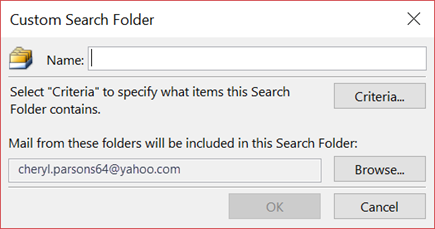
Velg Vilkår, og velg deretter alternativene du vil bruke.
Kategorien Meldinger inneholder kriterier for meldingsinnholdet eller egenskapene, for eksempel avsender, nøkkelord eller mottakere.

Kategorien Flere alternativer inneholder kriterier om andre meldingstilstander, for eksempel viktighet, flagg, vedlegg eller kategorisering.
I kategorien Avansert kan du definere detaljerte vilkår. Velg Felt under Definer flere vilkår, velg vilkårstypen du vil bruke, og velg deretter det bestemte vilkåret fra listen. Velg alternativene du vil bruke, i Betingelse - og Verdi-boksen , og velg deretter Legg til i liste. Gjenta for alle vilkårene du vil legge til i denne søkemappen, og velg deretter OK.
Velg Bla gjennom, og velg mappene du vil søke i.
Velg OK for å lukke alle åpne dialogbokser.
Slette en søkemappe i klassisk Outlook for Windows
Hvis du ikke lenger trenger en søkemappe, kan du slette den. En søkemappe er en virtuell mappe. Hvis du sletter en mappe fra mappelisten, slettes ikke meldingene som er vist i den. Hvis du vil slette alle meldingene i en søkemappe, åpner du søkemappen, velger alle meldingene, og trykker deretter Slett på tastaturet.
Slett en søkemappe på følgende måte.
Velg PIL NED ved siden av ordet Søkemapper i mappelisten hvis du trenger å utvide listen over søkemapper.
Høyreklikk på søkemappen du vil slette, og velg Slett mappe.
Viktig
Hvis du sletter en søkemappe, slettes ingen meldinger. Hvis du sletter en mappe som ikke er en søkemappe, slettes både mappen og meldingene i mappen.
Obs!
Denne funksjonen er bare tilgjengelig for enkeltpersoner som bruker en jobb- eller skolekonto i Outlook på nettet eller med et kvalifisert Microsoft 365-abonnement i Outlook.com.
Administrere søkemappene
Følg de neste trinnene for å opprette, legge til og redigere søkemapper:
- Åpne Innstillinger.
- Gå tilSøkemapperfor e-post>.
Opprette en forhåndsdefinert søkemappe i Outlook på nettet og Outlook.com
Søkemapper kan opprettes fra mappelisten eller fra Innstillinger.
Gå til postboksen der du vil opprette en søkemappe.
Gå til Søkemapper , og velg Søkemapper-knappen . Velg Opprett ny søkemappe.
Velg en søkemappetype:
(Valgfritt) Slå på Filter til bestemte mapper , og velg én eller flere mapper.
(Valgfritt) Velg Søk i undermapper.
Velg Opprett.
Gå til søkemappene, og utvid den for å se alle søkemappene.
Slette en søkemappe i Outlook på nettet og Outlook.com
Hvis du ikke lenger trenger en søkemappe, kan du slette den. En søkemappe er en virtuell mappe. Hvis du sletter en mappe fra mappelisten, slettes ikke meldingene som er vist i den.
Slette alle meldinger i en søkemappe
- Hvis du vil slette alle meldingene i en søkemappe, åpner du søkemappen og velger alle meldingene.
- Velg Slett på tastaturet.
Slette en søkemappe
- Utvide søkemapper.
- Høyreklikk søkemappen.
- Velg Slett.
Viktig
Hvis du sletter en søkemappe, slettes ingen meldinger, men hvis du sletter en mappe som ikke er en søkemappe, slettes både mappen og meldingene i mappen.
Relaterte artikler
Slik søker du i Outlook
Søk i nye Outlook for Mac
