

Dette er de viktigste problemene kunder står overfor når de importerer en .pst-fil til Outlook.
Feilmelding: «Du har ikke tillatelse som gir tilgang til filen»
Hvis du lagret PST-filen på en CD-ROM, får du denne meldingen. Kopier PST-filen til datamaskinen, en USB-flash-enhet eller en annen plassering. Høyreklikk deretter .pst-filen, velg Egenskaper, og klikk for å fjerne merket for Skrivebeskyttet . Nå kan du prøve å importere PST-filen. Se denne KB-artikkelen for mer informasjon.
Denne typen feil kan også oppstå hvis du byttet fra å logge på datamaskinen med en lokal konto til en Microsoft-konto mens PST-filen var i bruk. Slik løser du problemet: høyreklikk på PST-filen, velg Egenskaper>Sikkerhet>Rediger> velg Microsoft-kontoen din, og velg Full kontroll. Start Outlook på nytt.
Feilmelding: «Kilde- og målmappene for denne operasjonen kan ikke være de samme»
Kjør importprosessen på nytt for å løse dette problemet. Når du kommer til følgende dialogboks, velger du Importer elementer til gjeldende mappe.

Feilmelding: «Kan ikke fullføre operasjonen fordi tjenesteleverandøren ikke støtter den»
Dette betyr at postboksen du prøver å importere til , må konfigureres som en IMAP-postboks. Dette er ofte tilfellet med Outlook.com kontoer. Slik konfigurerer du kontoen til å bruke IMAP:
Først fjerner du e-postkontoen fra Outlook på skrivebordet. Hvis du for eksempel har mer enn én konto i Outlook 2010, kan du høyreklikke den valgte kontoen og velge Fjern for å fjerne den fra Outlook. Hvis det er den eneste kontoen i Outlook for øyeblikket, velger du Filkontoinnstillinger >> Kontoinnstillinger > fjern.
Nå legger du til kontoen i Outlook på skrivebordet igjen, men denne gangen skal du konfigurere den som en IMAP-konto:
Velg Fil øverst i Outlook på skrivebordet.
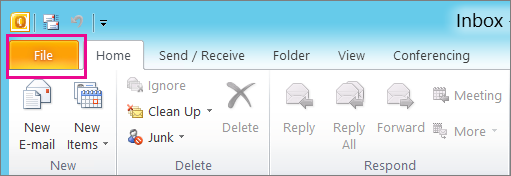
Velg Legg til konto.
Skriv inn et navn på kontoen (for eksempel Jakob), e-postadressen (for eksempel: jakob77@outlook.com) og passordet du bruker til å logge deg på e-postkontoen på nettstedet. Velg Konfigurer serverinnstillingene eller flere tjenestetyper manuelt. Velg Next.
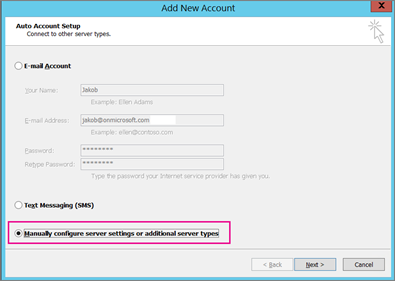
Velg Internett-e-post.

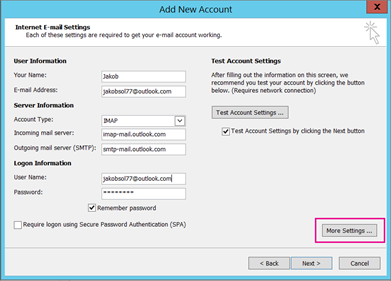
Angi disse innstillingene:
- Kontotype: IMAP
- Server for innkommende e-post: outlook.office365.com
- Server for utgående e-post (SMTP): smtp-mail.outlook.com
- Brukernavn: youralias@outlook.com (eller hva e-postadressen din er).
- Passord: Skriv inn passordet du bruker til å logge deg på e-posten din, for eksempel på Outlook.com nettstedet. Få et app-passord hvis du har Two-Step godkjenning aktivert.
- Velg Flere innstillinger.
Velg kategorien Server for utgående e-post , og velg Serveren for utgående e-post krever godkjenning.

Velg Avansert-fanen , og angi deretter disse innstillingene:
- Innkommende server (IMAP): 993
- Bruk følgende type kryptert tilkobling: SSL
- Utgående server (SMTP): 587
- Bruk følgende type kryptert tilkobling: TLS
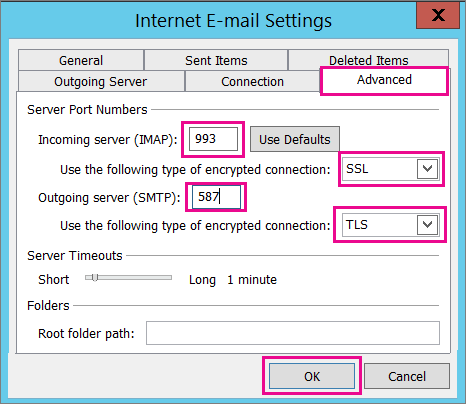
Velg OK.
Velg Neste for å teste innstillingene. Merk: Den vanligste årsaken til at tilkoblingen ikke fungerer, er en skrivefeil i e-postadressen eller passordet. Outlook identifiserer ikke en skrivefeil som årsaken, så hvis tilkoblingen ikke fungerer, dobbeltsjekker du alt for skrivefeil.
Nå skal du være klar til å importere PST-filen til e-postkontoen.
E-postmeldingene mine ble importert, men ikke kontaktene eller kalenderelementene. Hvordan løser jeg dette problemet?
Den mest sannsynlige årsaken er at kontaktene og kalenderen ikke ble eksportert til PST-filen. Prøv å eksportere informasjonen til en annen PST-fil. Når du kommer til følgende dialogboks, må du kontrollere at det er merket av for Inkluder undermapper . På denne måten eksporteres kontakter og kalender også.

Jeg gjenopprettet kontaktene mine fra sikkerhetskopien av PST. Finnes de gjenopprettede kontaktene i Outlook .ost-filen eller den daterte .PST-filen?
Gjenopprettede kontakter er på begge steder: den frakoblede hurtigbufferen (.ost) og den utdaterte .pst-filen. Da du importerte kontaktene fra den sikkerhetskopierte PST-filen, ble det laget en kopi av kontaktene, og de ble lagret i den aktuelle kontaktfilen. Du kan slette eller gi sikkerhetskopien .pst-filen et nytt navn hvis du vil.
Hvordan får jeg tilbake de gamle Outlook-undermappene?
Den mest sannsynlige årsaken er at undermappene ikke ble eksportert til PST-filen. Prøv å eksportere informasjonen til en annen PST-fil. Når du kommer til følgende dialogboks, må du kontrollere at det er merket av for Inkluder undermapper . På denne måten eksporteres også undermapper.
Se også
Importere og eksportere e-postmeldinger, kontakter og kalender for Outlook