
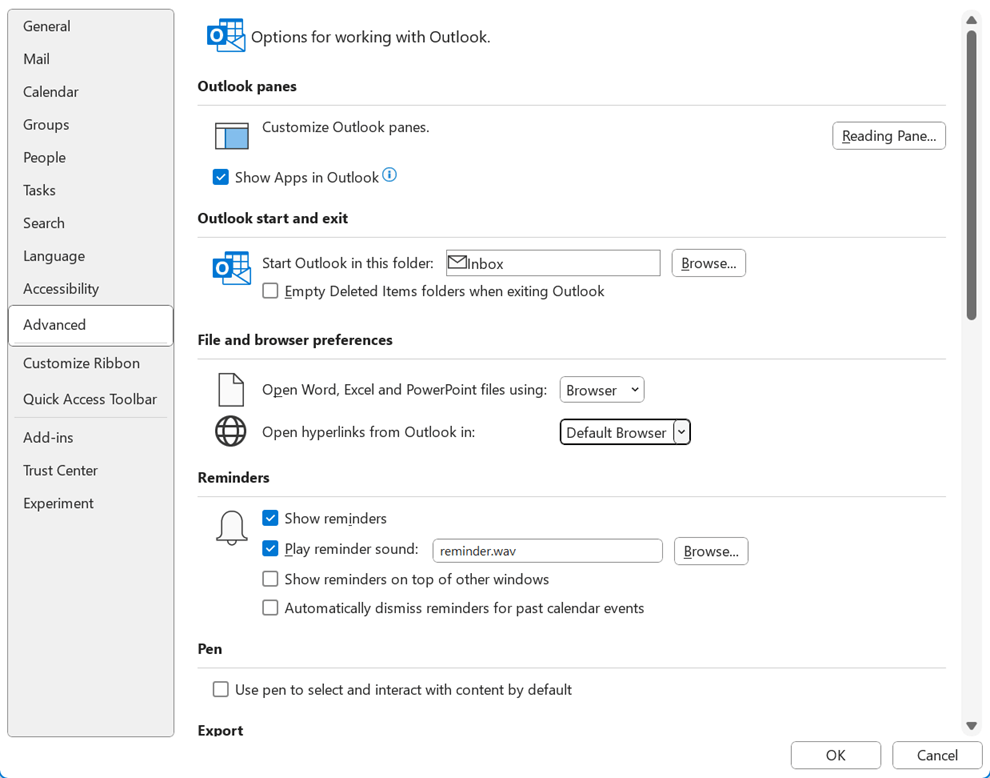
Hvis du vil se alternativer for å arbeide med Outlook, velger du Filalternativer>>avansert. Alternativene kategoriseres etter E-post, Calendar, Grupper, People og så videre.
Outlook-ruter
Tilpasse Outlook-ruter
- Velg Navigasjon for å velge antall elementer som vises i navigasjonsfeltet nederst i Outlook-vinduet. Du kan endre visningsrekkefølgen for elementene i navigasjonsruten ved å velge et element under Vis i denne rekkefølgen og deretter klikke Flytt opp eller Flytt ned. (Denne navigasjonsknappen er ikke synlig hvis Vis apper i Outlook er valgt.)
- Velg leseruten for å angi når et nytt e-postelement er merket som lest. Hvis du vil ha mer informasjon, kan du se Markere en melding som lest eller ulest.
- Velg Vis apper i Outlook for å plassere navigasjonsfeltet på venstre kant av Outlook-vinduet (i stedet for i det tradisjonelle hjørnet nederst til venstre i vinduet). Med denne plasseringen kan Outlook koble til flere apper, for eksempel OneDrive, Word, Microsoft Loop og Viva Engage.
Start og avslutt Outlook
Start Outlook i denne mappen Velg Bla gjennom for å velge mappen du vil åpne når du starter Outlook.
Tøm Slettede elementer-mapper når du avslutter Outlook Velg dette alternativet hvis du vil tømme Slettede elementer-mappene automatisk hver gang du lukker Outlook.
Obs!
Når Slettede elementer-mappen tømmes, slettes alle elementene i mappen permanent.
Fil- og nettleserinnstillinger
Åpne Word-, Excel- og PowerPoint-filer ved hjelp av Velg dette alternativet for å velge om du vil at koblinger til Microsoft 365-filer skal åpnes i en nettleserapp eller i en skrivebordsapp.
Åpne hyperkoblinger fra Outlook i Velg dette alternativet for å velge om koblinger du klikker i Outlook, skal åpnes i Microsoft Edge eller i standardnettleseren.
Automatisk arkivering
Redusere størrelsen på postboksen ved å slette eller flytte gamle elementer til en arkivdatafil Klikk Innstillinger for automatisk arkivering for å tilpasse innstillingene for automatisk arkivering. Hvis du vil ha mer informasjon, kan du se Arkiv eldre elementer automatisk.
Alternativet automatisk arkivering er kanskje ikke synlig for deg hvis organisasjonen har en e-postoppbevaringspolicy som overstyrer automatisk arkivering.
Påminnelser
Vis påminnelser Velg eller fjern merket for dette alternativet for å aktivere eller deaktivere møte- eller avtalepåminnelser i Outlook.
Spill av påminnelseslyd Velg eller fjern merket for dette alternativet for å aktivere eller deaktivere påminnelseslyder. Klikk Bla gjennom for å erstatte standard påminnelseslyd (reminder.wav) med en egendefinert lydfil på datamaskinen.
Vis påminnelser oppå andre vinduer Velg dette alternativet hvis du vil at Outlook skal vise påminnelsesvinduet oppå andre programmer du arbeider i. (bare Outlook 365)
Lukk påminnelser automatisk for tidligere kalenderhendelser Aktiver dette alternativet hvis du ikke vil se påminnelser for hendelser tidligere. Hvis du for eksempel er borte fra kontoret i tre dager, vil du kanskje ikke komme tilbake og se påminnelser for møtene som fant sted mens du var borte.
Eksportere
Eksportere Outlook-informasjon til en fil for bruk i andre programmer Klikk Eksporter for å åpne veiviseren for import og eksport for å overføre meldinger, kalendere, oppgaver eller kontakter til Outlook på en annen datamaskin, eller for å ta en sikkerhetskopi av Outlook-datafilen (PST). Hvis du vil ha mer informasjon om hvordan du eksporterer Outlook-elementer, kan du se Eksportere eller sikkerhetskopiere meldinger, kalender, oppgaver og kontakter.
RSS-feeder
Alle RSS-feeder som oppdateres, vises som nye Velg dette alternativet for å merke elementer fra RSS-feeder som nye når de oppdateres.
Synkroniser RSS-feeder til listen over vanlige feeder (CFL) i Windows Velg dette alternativet for å vise og vedlikeholde den samme listen over RSS-feedabonnementer i både Internet Explorer og Outlook. Hvis du vil ha mer informasjon, kan du se Vise de samme RSS-feedene i Internet Explorer og Outlook.
Send og motta
Angi innstillinger for sending og mottak for innkommende og utgående elementer Velg Send/motta for å opprette, redigere eller fjerne grupper for sending/mottak. Hvis du vil ha mer informasjon, kan du se Hvorfor bruke grupper for sending/mottak?
Send umiddelbart når du er tilkoblet Velg dette alternativet for å sikre at meldinger som skrives mens du arbeider frakoblet, sendes av Outlook så snart du er tilkoblet igjen.
Utviklere
Konfigurer avanserte egendefinerte skjemaalternativer Velg Egendefinerte skjemaer for å angi avanserte alternativer for egendefinerte skjemaer. Hvis du vil ha mer informasjon, kan du se Tilpasse Outlook-skjemaer.
Vis feil i brukergrensesnittet for tillegg Hvis et tillegg forsøker å manipulere Outlook-brukergrensesnittet og mislykkes, vises det som standard ikke en feilmelding i Outlook. Du kan velge dette alternativet hvis du vil at Outlook skal vise meldinger for tilleggsfeil som er relatert til brukergrensesnittet.
Annet
Angi hurtigklikkkategori Klikk Hurtigklikk for å angi en standardkategori som skal tilordnes når du klikker kategorikolonnen.
Be om bekreftelse før elementer slettes permanent Velg dette alternativet hvis du vil at Outlook skal be deg om å bekrefte før du sletter et element permanent.
Tillat analyse av sendte e-postmeldinger for å identifisere personer du ofte sender e-post og emner du ofte diskuterer, og last opp denne informasjonen til standard SharePoint Server Velg eller fjern merket for dette alternativet for å administrere om aktiviteten din i Outlook analyseres for kollega- og nøkkelordforslag (en funksjon som er utformet for å hjelpe deg med å komme raskere i kontakt med personer og informasjon i organisasjonen).
Aktiver feilsøkingslogging (krever omstart av Outlook) Velg dette alternativet for å aktivere logging for bestemte Outlook-funksjoner for å opprette logger som kan være nyttige for støttepersonell som feilsøker problemer. Hvis du vil ha mer informasjon, kan du se Hva er alternativet Aktiver logging (feilsøking) ?
Overføre gruppetidsplaner fra en tidligere versjon av Microsoft Outlook Velg Velg mappe for å velge en mappe når du overfører gruppetidsplaner fra en annen versjon av Outlook.
Bruke animasjoner når du utvider samtaler og grupper Outlook viser som standard en kort animasjon mens du utvider meldingssamtaler eller grupper. Fjern merket for dette alternativet for å deaktivere denne animasjonseffekten.
Bruk Send til OneNote med One for Windows 10 hvis tilgjengelig