

En e-postprofil består av e-postkontoer, datafiler og informasjon om hvor e-posten er lagret.
Hva er en e-postprofil?
E-postprofiler er det Outlook bruker til å huske hvilke e-postkontoer du bruker, og hvor dataene for hver konto er lagret. Hver profil gir Outlook følgende informasjon:
- Hvilken kontoinformasjon du skal bruke Denne informasjonen omfatter brukernavn, visningsnavn, navn på e-postserver og passord for Internett-leverandørkontoen.
- Hvor e-postdataene leveres og lagres I Outlook leveres og lagres data enten på e-postserveren eller i en PST-fil på datamaskinen. Disse dataene omfatter regler, meldinger, kontakter, kalendere, notater, oppgaver, logger, søkemapper og andre innstillinger.
E-postprofiler i Outlook lagres i Windows-registeret. Når Outlook starter, hentes profilinformasjonen fra registret.
Når du kjører Outlook for første gang, veileder en oppstartsveiviser deg gjennom prosessen med å opprette en ny profil. Profilen som opprettes på denne måten, kjører hver gang du starter Outlook. De fleste har bare én profil, men noen ganger kan det være nyttig å ha flere enn én. Du vil for eksempel kanskje bruke én profil for jobb-e-post og en annen profil for personlig e-post. Hvis andre bruker samme datamaskin som deg, kan deres kontoer og innstillinger holdes i separate profiler med forskjellige navn.
Du kan ikke bruke passord til å beskytte Outlook-profiler. Hvis du vil beskytte Outlook-dataene dine fra inntrenging av andre, bør du bruke en passordbeskyttet Windows-brukerkonto.
Viktig
Du kan ikke bytte fra én e-postprofil til en annen mens du kjører Outlook.
En basisprofil består av én eller flere e-postkontoer og en lagringsfil. En privatperson kan ha en Internett-e-postkonto, for eksempel en POP3-konto, mens ansatte i bedrifter kan ha en Microsoft Exchange-konto . Kontoer av andre typer (inkludert IMAP4- og HTTP-kontoer) kan legges til i enhver profil, og det kan også ekstra lagringsfiler (for eksempel en Arkiv.pst-fil for oppbevaring av eldre meldinger). Noen ganger kan tilleggstjenester, for eksempel faks- og adressebokkataloger, også være inkludert.
Bruk én profil
De fleste trenger bare én enkelt profil. Når Outlook kjøres for første gang, opprettes den første profilen automatisk med navnet «Outlook». Når Outlook starter, kjøres denne standardprofilen automatisk. Når du legger til eller endrer e-postkontoer, eller inkluderer en ekstra PST-fil for bruk, endrer du profilen din. Du kan endre profilen når som helst, men du kan ikke endre navnet på en profil etter at den er opprettet.
Endre profilen
Hvis du vil endre den gjeldende Outlook-profilen, kan du bruke Kontobehandling. To alternativer for å endre profiler er å bruke den innebygde Kontoansvarlig eller profilvelgeren. Begge alternativene er vist nedenfor.
Slik får du tilgang til Kontoadministrator:
Åpne skrivebordsversjonen av Outlook.
Velg Fil og deretter Kontoinnstillinger.

Slik bruker du profilvelgeren:
Hold nede SKIFT mens du starter Outlook.
Tips
Du kan også bruke et av disse alternative alternativene til å få tilgang til profilvelgeren:
- Bruk en kommandolinjebryter til å høyreklikke på Start-knappen i Windows, og velge Kjør. Skriv inn Outlook.exe/profiler i dialogboksen Kjør, og trykk deretter på ENTER.
- Mens Outlook kjører, velgFilkontoinnstillinger>>Endre profil. Outlook starter på nytt.
Velg Alternativer i dialogboksen profilvelger.

Du kan fortsette med å åpne den andre profilen og deretter bruke Kontobehandling. Du kan også velge Profilnavn og deretter velge Egenskaper direkte fra profilvelgeren.

Bruk flere profiler
Du trenger kanskje mer enn én profil i en av følgende situasjoner:
-
Hvis du bruker Outlook på én enkelt datamaskin som du deler med andre du stoler på
Hvis du og partneren din for eksempel har separate e-postkontoer, kan dere også ha separate profiler, hver med de riktige kontoene og innstillingene. - Hvis du vil skille Exchange-kontoen for arbeid fra de personlige kontoene
Hvis du trenger mer enn én profil, kan du når som helst opprette en ekstra profil og legge til kontoene og innstillingene du vil bruke. Når du bytter fra én profil til en annen, endrer du e-postkontoene og innstillingene som er tilgjengelige for deg i en Outlook-økt.
Opprett en ny profil
Hvis du vil opprette en ny profil, bruker du profilvelgeren.
Hold nede SKIFT mens du starter Outlook.
Tips
Du kan også bruke et av disse alternative alternativene til å få tilgang til profilvelgeren:
- Bruk en kommandolinjebryter til å høyreklikke på Start-knappen i Windows, og velge Kjør. Skriv inn Outlook.exe/profiler i dialogboksen Kjør, og trykk deretter på ENTER.
- Mens Outlook kjører, velgFilkontoinnstillinger>>Endre profil. Outlook starter på nytt.
Velg Alternativer i dialogboksen profilvelger.
Obs!
Før du velger Ny, kan du vurdere å merke av for «Spør om profil som skal brukes». Hvis dette er aktivert, får du en melding hver gang du starter Outlook om å velge hvilken profil du vil åpne. Dette er nyttig når du har flere profiler og må bytte mellom dem.
Velg Ny.

Skriv inn et navn på den nye Outlook-profilen, og velg OK.
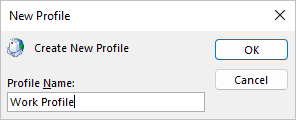
Når den nye profilen er opprettet, må du legge til en e-postkonto i profilen. Du kan eventuelt legge til flere kontoer i dialogboksen Legg til konto.

Hvis du kom så langt, har du opprettet en ny Outlook-profil. Hvis du vil veksle mellom profiler, kan du gå tilbake til delen Endre profilen din ovenfor.
Konfigurer Outlook til alltid å bruke samme profil
Hvis du vil konfigurere Outlook til å åpne en bestemt profil, kan du bruke profilvelgeren.
Hvis du vil ha tilgang til profilvelgeren, holder du nede SKIFT mens du starter Outlook.
Tips
Du kan også bruke et av disse alternative alternativene til å få tilgang til profilvelgeren:
- Bruk en kommandolinjebryter til å høyreklikke på Start-knappen i Windows, og velge Kjør. Skriv inn Outlook.exe/profiler i dialogboksen Kjør, og trykk deretter på ENTER.
- Mens Outlook kjører, velgFilkontoinnstillinger>>Endre profil. Outlook starter på nytt.
Velg Alternativer i dialogboksen profilvelger.
Velg rullegardinlisten Profilnavn i den utvidede profilvelgerdialogboksen, og velg profilen du vil åpne som standard. Merk av i avmerkingsboksen «Angi som standardprofil» under Alternativer.

Obs!
Hvis du har flere profiler, kan du vurdere å merke av for «Spør om profil som skal brukes». Du blir bedt om å velge hvilken profil du vil åpne.
Velg OK når du er ferdig med innstillingsvalgene.
Slette en profil
Profilslettingen er permanent. Vær forsiktig når du sletter profiler, i tilfelle du har data som ikke er sikkerhetskopiert eller tilgjengelig i andre profiler. Hvis du har noen bekymringer, er det best å beholde profilen til du ikke lenger trenger dataene i den.
Hvis du vil slette en profil, kan du bruke profilvelgeren. Du kan få tilgang til profilvelgeren ved å holde nede SKIFT mens du starter Outlook.
Velg Alternativer i dialogboksen profilvelger.
Velg rullegardinlisten for Profilnavn, velg profilen du vil slette, og velg Slett.
Rediger en profil med E-post-appleten i Kontrollpanel
Du bruker E-post-ikonet i Kontrollpanel til å åpne E-post-appleten for konfigurering av e-postprofiler i Outlook. E-post-ikonet vises ikke med mindre du har Outlook installert og har kjørt programmet minst én gang. E-post-appleten kan ikke brukes til å legge til kontoer eller profiler for e-postkontoer for Microsoft 365, Outlook.com eller andre Exchange-e-postkontoer som krever moderne godkjenning.
Du kan endre kontoene som er inneholdt, innstillingene deres og alternativene for datalagring for hver profil.
Avslutt Outlook.
Velg E-post i Kontrollpanel.

Hvor er E-post i Kontrollpanel?
E-post vises på ulike plasseringer i Kontrollpanel avhengig av hvilken versjon av Microsoft Windows du bruker, hvilken Kontrollpanel-visning du har valgt, og om et 32-biters eller 64-biters operativsystem eller en 32-biters eller 64-biters versjon av Outlook er installert.
Den enkleste måten å finne E-post på, er å åpne Kontrollpanel i Windows og skrive E-post i Søk-boksen øverst i vinduet.
Gjør ett av følgende:
- Hvis du vil legge til en annen e-postkonto, velger du E-postkontoer.
- Hvis du vil endre alternativene for datalagring i Outlook, velger du Data Files.
- Hvis du vil ha en liste over gjeldende profiler, velger du Vis profiler.
Relaterte artikler
Bruke Outlook uten en e-postkonto
Legge til en delt postboks som en ekstra konto i skrivebordsversjonen av Outlook
Problemer som kan oppstå når du legger til flere Exchange-kontoer i samme Outlook-profil