

Du kan eksportere de klassiske Outlook-kontaktene, slik at du kan synkronisere dem med Apple iPhone eller iPod touch. Hvis du vil ha informasjon om hvordan du synkroniserer klassiske Outlook-kontakter med Apple iPhone eller iPod touch, kan du gå til Overføre filer mellom iPhone og andre enheter.
Obs!
Som anbefalt fremgangsmåte bør du kontrollere at programvaren på datamaskinen og Apple-enheten er oppdatert. Pass også på å sikkerhetskopiere både Outlook-kontoen og Apple-enheten før du begynner.
Eksportere klassiske Outlook-data
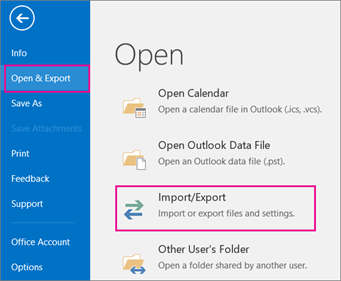
Velg Åpne & Eksporter>import/eksporter påFil-fanen.
Deretter velger du Eksporter til en fil> i veiviseren for import ogeksport.
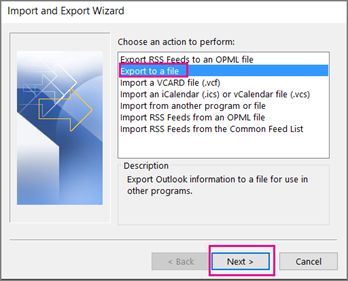
Velg Outlook-datafil (PST)>Neste under Opprett en filtype.
Velg mappen du vil eksportere, under Velg mappen du vil eksportere fra. Bare informasjonen i denne mappen blir eksportert.

Merk av for Inkluder undermapper for å sørge for at alt – kalender, kontakter og innboks – i kontoen blir eksportert. Velg deretter Neste.
Velg Bla gjennom under Lagre eksportert fil som for å velge hvor du vil lagre Outlook-datafilen (PST), skriv inn et filnavn, og velg OK for å fortsette.
Obs!
Hvis du har brukt eksportfunksjonen tidligere, vises forrige mappeplassering og filnavn. Skriv inn et annet filnavn, og velg deretter OK.
Hvis du eksporterer til en eksisterende datafil for Outlook (PST-fil), angir du hva som skal gjøres når du eksporterer elementer som allerede finnes i filen, under Alternativer.
Velg Fullfør.
Eksporten starter med en gang i Outlook med mindre du oppretter en ny Outlook-datafil (PST) eller bruker en passordbeskyttet fil.
- Hvis du oppretter en ny Outlook-datafil (PST), kan du bruke et valgfritt passord til å beskytte filene. Når dialogboksen Opprett Outlook-datafil vises, skriver du inn passordet i Passord- og Bekreft passord-boksene, og velger deretter OK. Skriv inn passordet i dialogboksen passord for Outlook-datafil, og velg deretter OK.
- Hvis du eksporterer til en eksisterende datafil for Outlook (PST) som er passordbeskyttet, skriver du inn passordet i dialogboksen for passord for Outlook-datafil og velger deretter OK.
Når Outlook-dataene dine er i en .pst-fil, kan de flyttes. Du kan for eksempel lagre PST-filen til OneDrive eller en USB-lagringsenhet, og deretter laste den ned på en annen datamaskin eller en annen enhet etter eget valg. Gå til Importere e-post, kontakter og kalender til Outlook for å lære mer.
Overfør eller synkroniser Outlook-datafilen (PST) med iOS-enheten
Hvis du vil ha informasjon om hvordan du overfører eller synkroniserer kontakter på tvers av enheter, kan du gå til:
- Overføre filer mellom Windows-enheten og iPhone, iPad eller iPod touch
- Synkroniser kontakter på tvers av enheter på iPhone