
Du kan få tilgang til Microsoft 365 Groups i Outlook-mobilappen. Bruk grupper til å starte, lese og svare på gruppesamtaler. Du kan også bli med i og forlate en gruppe direkte fra Outlook-appen.
Obs!
Disse funksjonene er bare tilgjengelige for enkeltpersoner som bruker en jobb- eller skolekonto med et kvalifisert Microsoft 365-abonnement.
Bla gjennom gruppene dine
Du finner en Gruppe-node i mappelisten. Trykk noden for å se alle gruppene du er medlem av. Her er et eksempel fra iOS:

Bli med i eller forlate en gruppe
Den enkleste måten å bli med i en gruppe i Outlook Mobile på, er å motta en invitasjon fra et gruppemedlem eller en eier. Invitasjonen kan se slik ut:
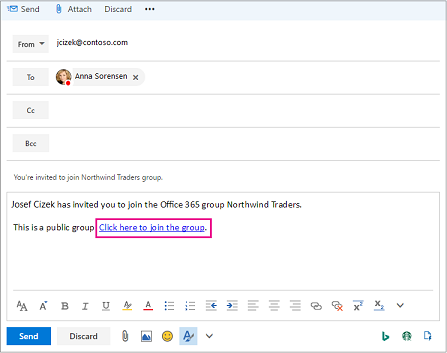
Velg koblingen for å bli med i gruppen.
Forlat en gruppe
- Velg en gruppe.
- Trykk
 .
. - Trykk På Forlat gruppe på gruppedetaljer-kortet. Trykk på Forlat på nytt for å bekrefte.
Ha en gruppesamtale
Start en samtale
- Velg en gruppe.
- Trykk Ny e-post. Meldingen åpnes med navnet på gruppen som allerede er oppført på Til-linjen .
- Legg til et emne.
- Skriv inn en melding.
- Trykk Send.
Bli med i samtalen
- Velg en gruppe. Du ser en liste over alle samtalene i gruppen.
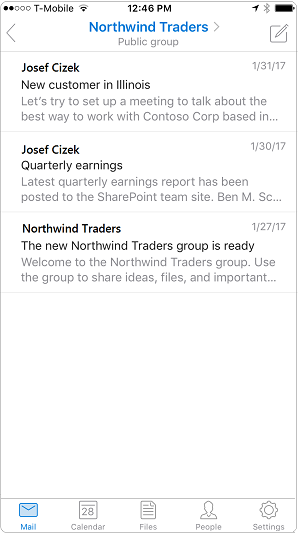
- Trykk en samtale for å åpne den. Den opprinnelige meldingen pluss alle svar vises i stigende rekkefølge fra eldste til nyeste.
- Velg Svaralternativer for å bli med i samtalen.
Vanlige spørsmål
Hvor får jeg Outlook-mobilappen?
Du finner Outlook-mobilappen i enhetens App Store.
Hvordan slette en samtale?
Du kan ikke slette en samtale fra gruppepostboksen med mindre du er eieren av gruppen eller samtalen. Det er mulig å slette samtaler fra gruppepostboksen i skrivebordsversjonene av Outlook. Hvis en kopi av samtalen gikk til den personlige innboksen, kan du slette denne kopien. Eieren av gruppen bestemmer om kopier leveres til medlemsinnbokser.