
Du kan opprette en signatur til e-postmeldingene dine, ved å bruke en av de lett tilgjengelige malene. Alt du trenger å gjøre er å hente malen, kopiere signaturen du liker inn i e-postmeldingen og tilpasse den for å opprette din egen Outlook-signatur. Sjekk ut videoen for å finne ut hvordan det gjøres.
Start med malen
Når du har lastet ned malen, åpner du den i Word.
Velg en signatur du liker, merk alle elementene i signaturen, og velg Kopier.
Åpne Outlook, og velg Ny e-post.
Lim inn den kopierte signaturen i e-postens meldingstekst. Du kan tilpasse signaturen ved å endre bildet eller logoen, eller legge til hyperkoblinger til nettstedet eller sosiale medier.
Obs!
Når du laster ned og åpner signaturmalen, kan det hende den åpnes i beskyttet visning i Word. Hvis du vil redigere malen, må du velge Aktiver redigering.
Etter at du har tilpasset signaturen, må du lagre signaturen for å fortsette å bruke den i alle utgående e-postmeldinger.
Merk alle elementene i signaturen, høyreklikk og velg Kopier.
Velg Signatur i Inkluder-gruppen, og velg Signaturer fra Melding-menyen.
Velg Ny , og skriv inn et navn for signaturen. For eksempel: «Bedrift» eller «Personlig».
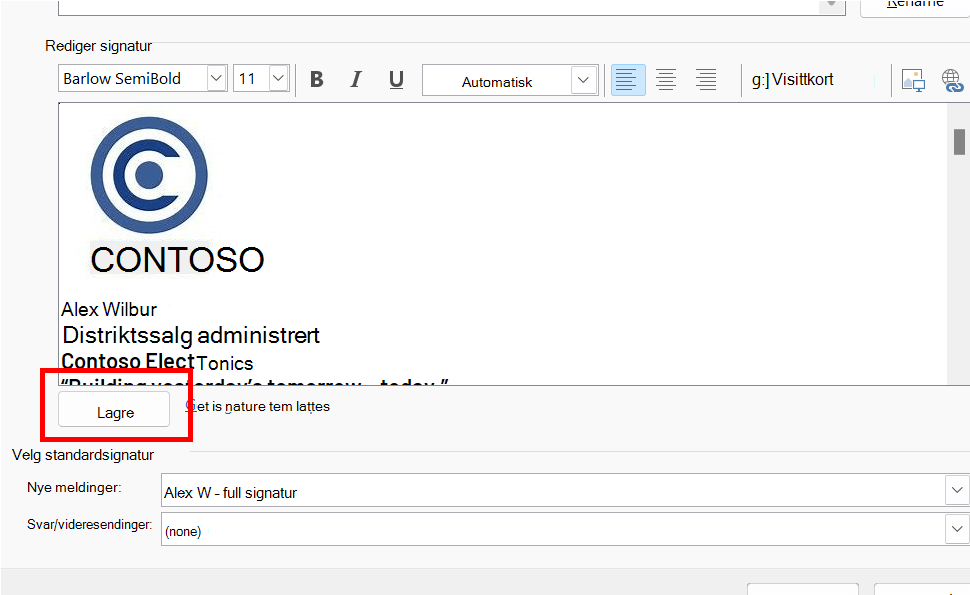
Høyreklikk i Rediger signatur-feltet, og velg Lim inn. Signaturen vises nå i feltet.
Velg Lagre rett nedenfor Rediger signatur-feltet.
Tips
Du kan få Outlook til å legge til denne signaturen automatisk i nye meldinger og/eller svar ved å velge den under Velg standardinnstillinger for signatur .
Hvis du vil legge til en signatur i en e-post manuelt mens du redigerer e-postmeldingen, velger du Signatur fra Melding-menyen og velger signaturen du vil bruke.
Velg OK.
Se hvordan det gjøres
Du kan også tilpasse signaturen ved å redigere teksten, endre bildet/logoen og legge til hyperkoblinger til nettstedet eller sosiale medier.
Endre bildet/logoen
- Høyreklikk på det eksisterende bildet, og velg Endre bilde.
- Velg en kilde fra listen, hvor bildet/logoen er plassert.
- Velg Sett inn.
- Merk av bildet, for å vise håndtakene rundt om så du kan endre størrelsen på bildet. Flytt håndtakene for å endre størrelsen på bildet etter behov. Velg Format-menyen, og bruk innstillingene for å formatere bildet.
Legg til hyperkoblinger til nettsted/sosiale medier
- Høyreklikk på hvilket som helst ikon for sosiale medier i signaturen, eller merk nettadressen, høyreklikk og velg Rediger kobling.
- Legg til, i feltet Addresse: koblingen til sosiale medier.
- Velg OK.
Beslektede emner
Sette inn hyperkoblinger til Facebook og X (tidligere Twitter) i e-postsignaturen