

Obs!
Trinnene som er oppført i denne artikkelen oppdateres snart for å gjenspeile den nye Microsoft Planner-opplevelsen, som for øyeblikket rulles ut til kunder. Du finner mer informasjon om nye Planner i Vanlige spørsmål om Planner.
Hvis du arbeider fra et Government Cloud Communities (GCC)-, GCC High- eller Department of Defense (DoD)-miljø, fortsetter du å henvise til instruksjonene i denne artikkelen.
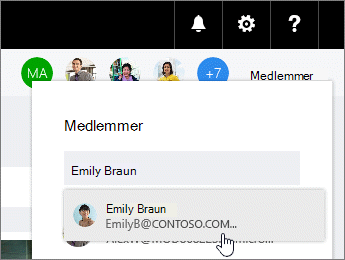
Velg Medlemmer i Planner, og skriv deretter inn navnet på personen du vil legge til. Hvert medlem vil motta en e-postmelding om at de har blitt lagt til i planen din. Finn ut mer om varsler for Microsoft Planner
Obs!
Vil du legge til personer utenfor organisasjonen? Se Gjestetilgang i Microsoft Planner.
Når du har lagt til personer i planen, kan du tilordne dem oppgaver.
Må du fjerne noen?
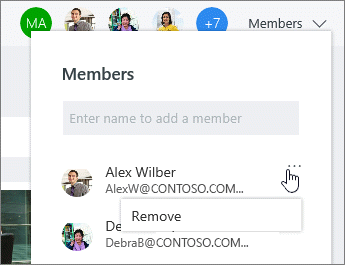
Hvis du ikke lenger trenger noen i planen, velger du pilen ved siden av medlemmene i planen, peker på personen du fjerner, velger de tre prikkene, og velger deretter Fjern.
Viktig
Du kan ikke fjerne planens eneste eier. Du må opprette en annen eier først. Se neste del i denne artikkelen for informasjon om hvordan du oppretter en ny eier.
Trenger du å gjøre noen andre til eier av en plan?
Personen som oppretter planen, er eieren av planen. Alle personer som blir lagt til i planen fra Planner, er medlemmer. Hvis du vil gjøre en annen person til eier, må du redigere medlemskapet fra Grupper i Outlook.
- Finn gruppen som har samme navn som planen, i Outlook.
- Velg Gruppeinnstillinger>Rediger gruppe i toppteksten.
- Klikk Gjør til eier for personen du vil skal være eier, i medlemslisten.
- Mens du er her, kan du også fjerne eierstatus, legge til medlem og fjerne medlemmer.
- Klikk på OK.