
Obs!
Trinnene som er oppført i denne artikkelen oppdateres snart for å gjenspeile den nye Microsoft Planner-opplevelsen, som for øyeblikket rulles ut til kunder. Du finner mer informasjon om nye Planner i Vanlige spørsmål om Planner.
Hvis du arbeider fra et Government Cloud Communities (GCC)-, GCC High- eller Department of Defense (DoD)-miljø, fortsetter du å henvise til instruksjonene i denne artikkelen.
Start- og forfallsdatoene bidrar til å gi planen en viss struktur slik at gruppen din vet hva som må gjøres og når.
Velg en oppgave for å komme til detaljene, og legg deretter til en Startdato og en Forfallsdato.
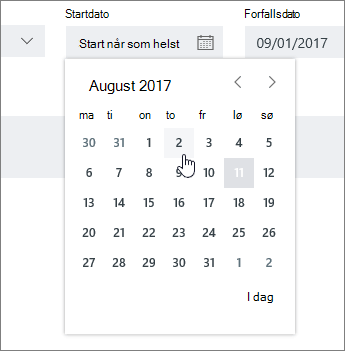
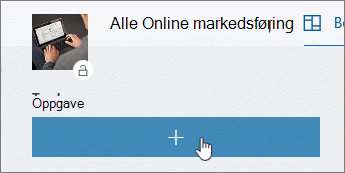
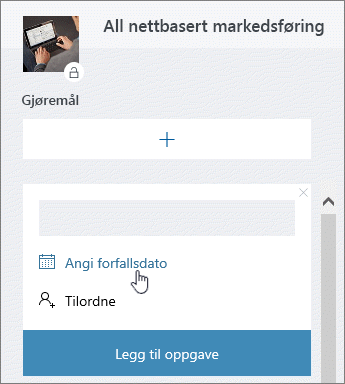
Du kan også legge til en forfallsdato når du oppretter en oppgave. Legg til navnet på en oppgave, og velg deretter Angi forfallsdato for å velge en dato fra en kalender.
Hvorfor er datoen rød?
Forfallsdatoene vises i rødt hvis oppgaven har forfalt.
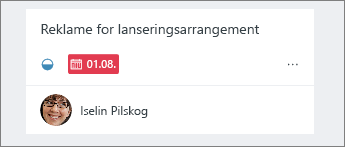
I dette eksemplet viser symbolet ved siden av datoen at oppgaven pågår , men at forfallsdatoen er passert. Hvis det ikke vises et symbolet, har ikke oppgaven startet ennå.
Lær mer om oppgavefremdriften.
, men at forfallsdatoen er passert. Hvis det ikke vises et symbolet, har ikke oppgaven startet ennå.
Lær mer om oppgavefremdriften.