Obs!
Trinnene som er oppført i denne artikkelen oppdateres snart for å gjenspeile den nye Microsoft Planner-opplevelsen, som for øyeblikket rulles ut til kunder. Du finner mer informasjon om nye Planner i Vanlige spørsmål om Planner.
Hvis du arbeider fra et Government Cloud Communities (GCC)-, GCC High- eller Department of Defense (DoD)-miljø, fortsetter du å henvise til instruksjonene i denne artikkelen.
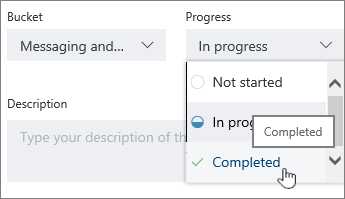
Du trenger ikke å utføre kompliserte beregninger for å dele oppgavenes fremdrift. I Planner er det enkelt. Oppgaver kan ha status som følgende:
- Ikke startet
-
Pågår:

-
Fullført

Noen ganger trenger du kanskje mer enn enkel aktivitetsfremdrift:
- Trenger du en gjøremålsliste for å spore fremdrift? Prøv å bruke en sjekkliste for å holde oversikt over oppgavedetaljer!
- Ser du etter fremdriften til planen som helhet? I Diagrammer-visingen kan du se den totale fremdriften for alle oppgaver i planen slik at du kan se hvordan det går.
Ferdig med en oppgave?
Hvis du raskt vil merke én av oppgavene som Fullført, peker du på den, og deretter velger du avkrysningsboksen.
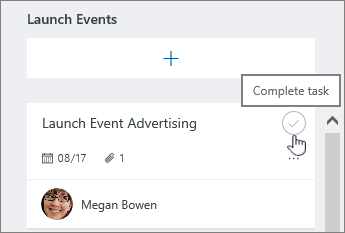
Bruker du en berøringsskjerm? Hvis du ikke bruker en mus, vises ikke avmerkingsboksen for å merke noe som fullført. I stedet kan du se noen andre måter å oppdatere fremdriften på.
Tips
Fullførte oppgaver er skjult nederst i oppgavelisten. Bla nedover, og velg Vis fullførte.
Så vidt kommet i gang?
Velg Grupper etter>fremdrift på tavlen,
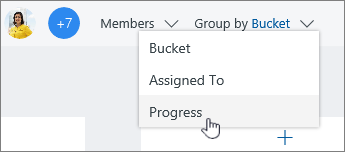
og deretter drar du oppgaver mellom kolonner for å oppdatere planen raskt.
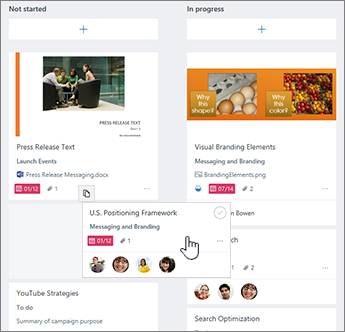
Andre måter å oppdater fremdriften på
For oppgaver som allerede er merket som Pågår, kan du også endre status ved å velge symbolet Pågår for oppgaven og velge en annen status.
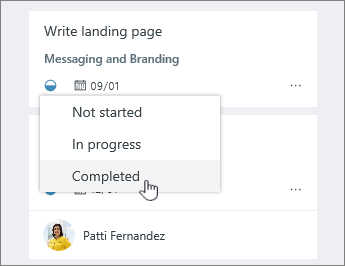
Du kan også oppdatere aktivitetsfremdriften ved å velge selve oppgaven og bruke rullegardinlisten Fremdrift .