
Obs!
Trinnene som er oppført i denne artikkelen oppdateres snart for å gjenspeile den nye Microsoft Planner-opplevelsen, som for øyeblikket rulles ut til kunder. Du finner mer informasjon om nye Planner i Vanlige spørsmål om Planner.
Hvis du arbeider fra et Government Cloud Communities (GCC)-, GCC High- eller Department of Defense (DoD)-miljø, fortsetter du å henvise til instruksjonene i denne artikkelen.
Gjelder Microsoft Planner
I Planner kan du bruke diagramvisningen til å se fremdriften i arbeidet.
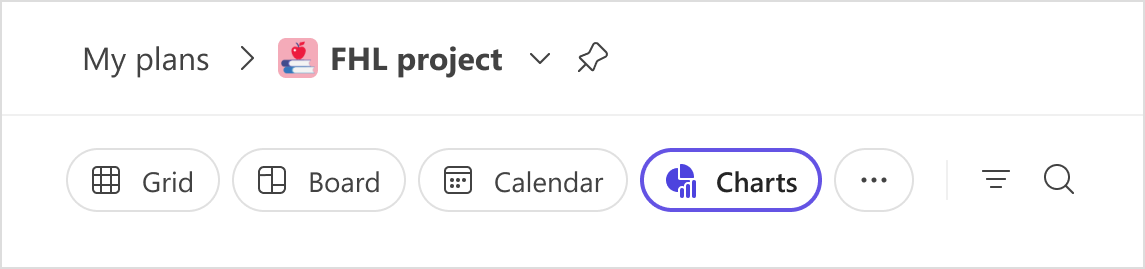
Velg Diagrammer øverst i planen.
Bruk diagrammer til å svare på:
- Hvilke oppgaver har sen fremdrift?
- Hvilke oppgaver haster eller er viktige?
- Hvordan går det med samlingene mine?
- Hvem er overbelastet?
Hvilke oppgaver har sen fremdrift?
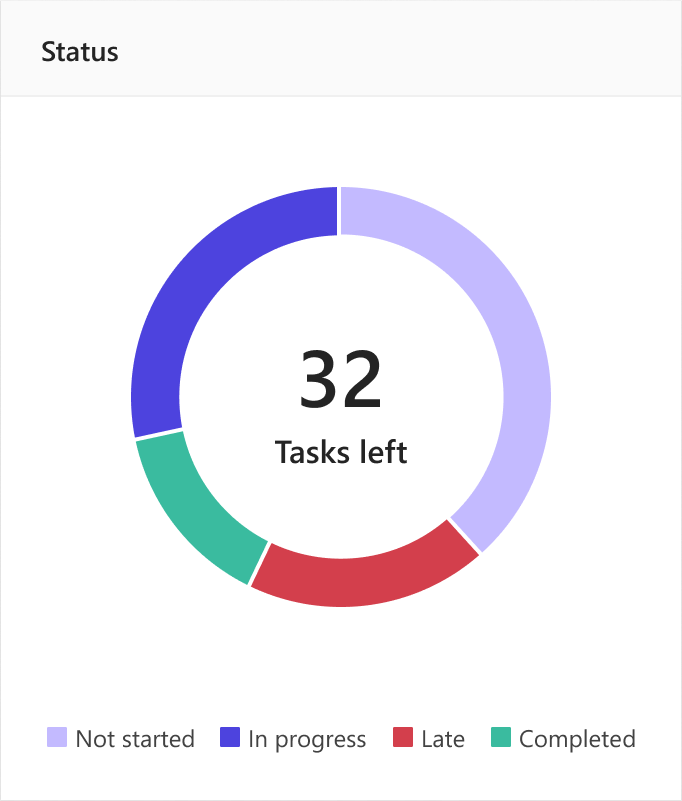
Du kan se hvor mange aktiviteter som har forsinket status i statusdiagrammet , som viser totalt antall oppgaver i planen, inndelt etter hvor mange aktiviteter som har status som Ikke startet, Pågår, Forsinket og Fullført. Bare hold musepekeren over de fargekodede delene av sirkelen for å se hvor mange oppgaver som faller inn under hvilken kategori.
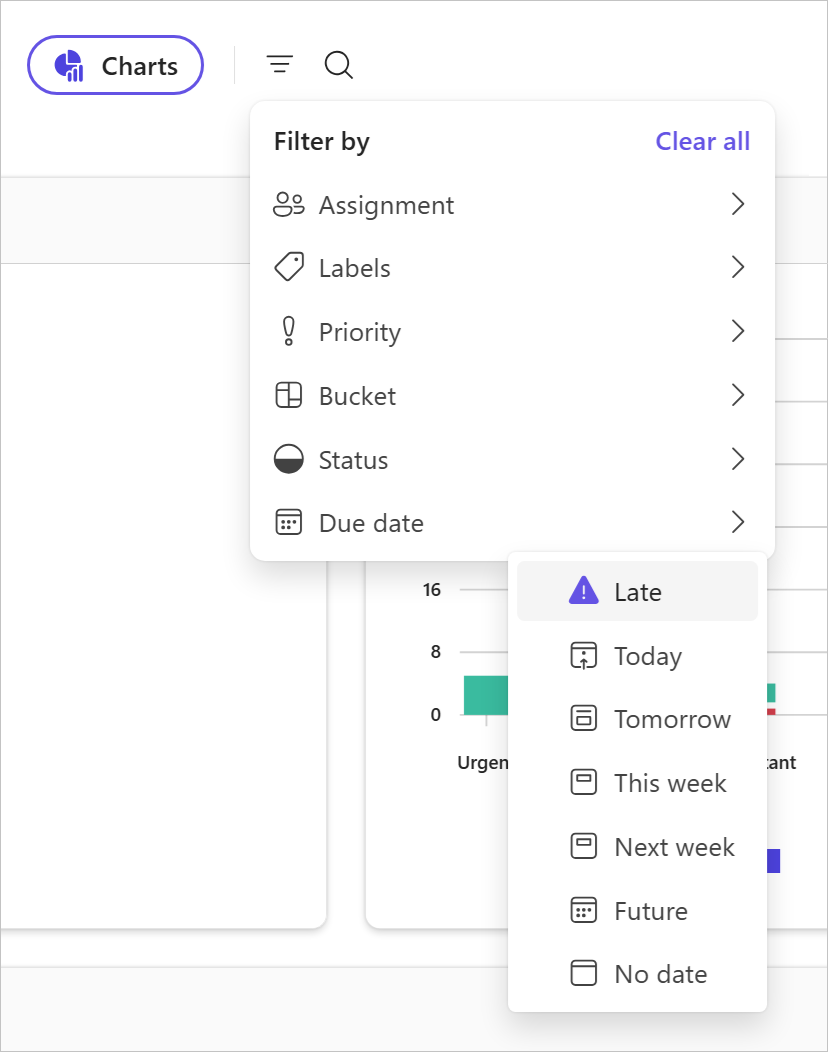
Du kan også velge ikonet Filtrer etter for å begrense hvilke oppgaver som vises på tvers av alle disse diagrammene. Du kan for eksempel vise bare de oppgavene som er forsinket, ved å følge trinnene nedenfor.
Gå til Filtrer etter-ikonet, velg Forfallsdato og deretter Forsinket. Når diagrammet velges, oppdateres det slik at bare de oppgavene som har forfalt, vises.
Hvilke oppgaver haster eller er viktige?
Prioritetsdiagrammet viser hvilke av oppgavene dine som er merket som haster, viktig, middels eller lav prioritet.
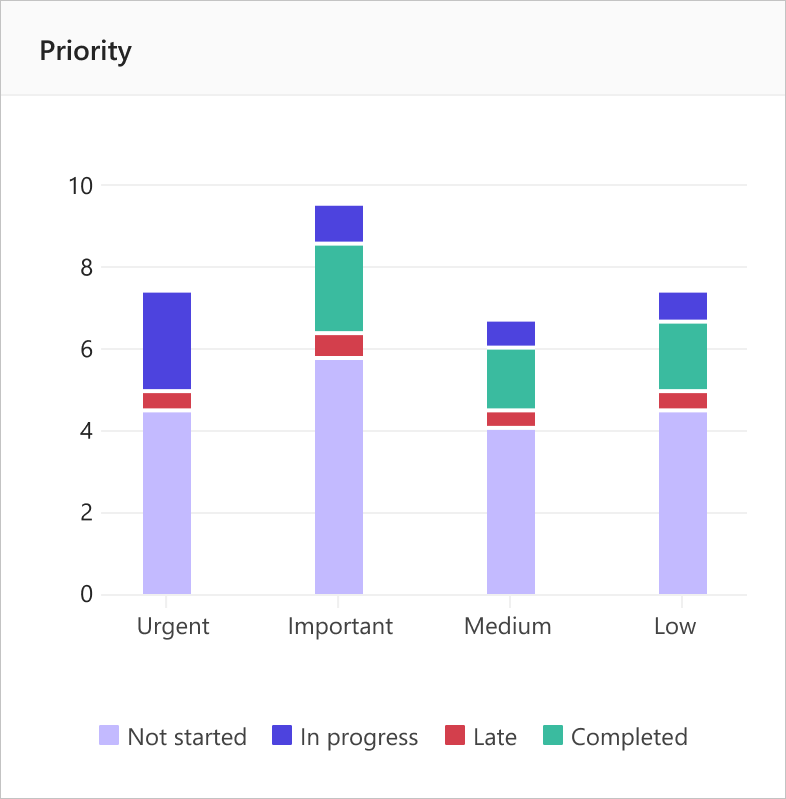
Hvis du ser for mange oppgaver med sen fremdrift i kolonnen Haser , kan du bruke verktøyet Filtrer etter for å vise alle oppgaver som haster og avgjøre om alle er tilordnet til samme person eller i samme samling. Deretter kan du bruke denne informasjonen til å fordele arbeidsbelastningen.
Hvordan går det med samlingene mine?
Samlingsdiagrammet viser et stolpediagram over hvor mange oppgaver som er i hver samling, fargekodet etter fremdriften. Du kan for eksempel raskt se hvilken samling som har flest forsinkede oppgaver, og hvilken samling som er fullført.
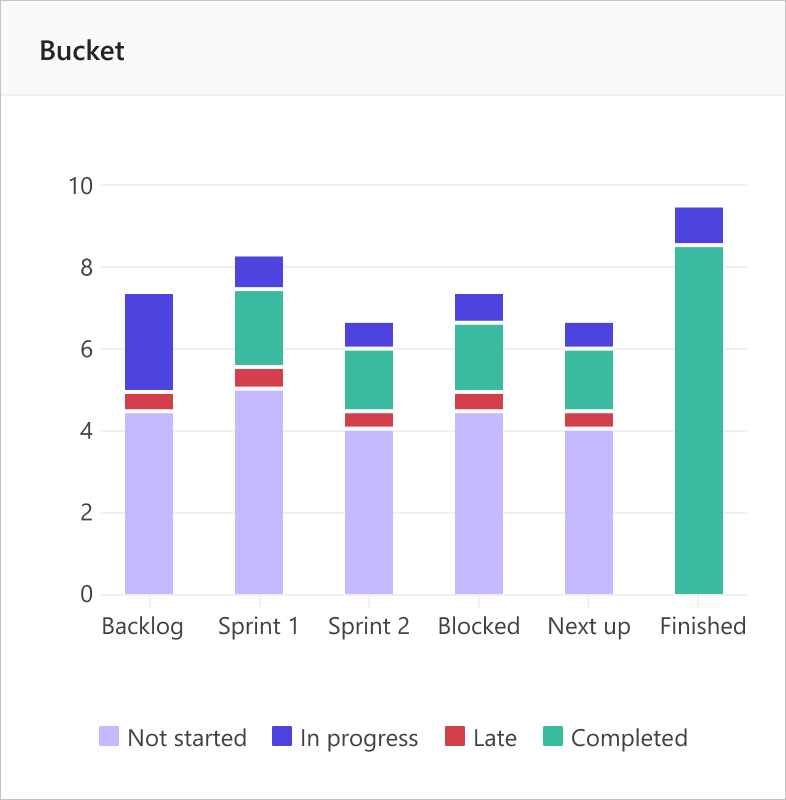
Du kan også holde markøren over hver fargede stolpe i diagrammet for å se antall oppgaver for hver status.
Hvem er overbelastet?
Selv om du ikke kan se om noen har mer arbeid tilordnet enn de har tid til, kan du se om én person har flere oppgaver enn alle andre. Stolpene i medlemsdiagrammet viser antall oppgaver hver person er tilordnet i planen, fargekodet etter fremdrift.
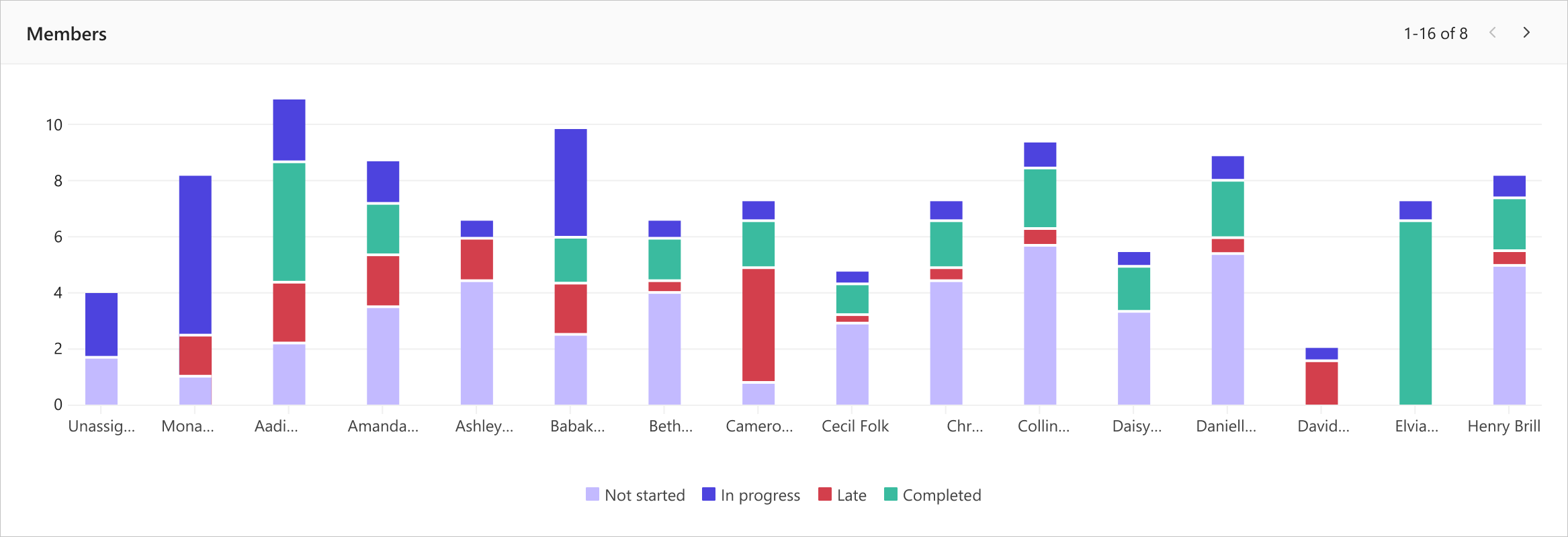
I eksemplet ovenfor har Cameron flere forsinkede (røde) oppgaver enn de andre planmedlemmene. David og Cecil har ikke så mange oppgaver tildelt seg, og Cecil ser ut til å være på rett spor med de fleste av oppgavene sine. Det kan være fornuftig å se om Cecil kan ta opp noe av Camerons arbeid for å få planen tilbake på sporet.
Hvis du vil overføre arbeid, kan du velge stolpen til den overbelastede personen for å filtrere oppgavelisten, og deretter velge en oppgave for å endre hvem den er tilordnet. Du kan også bruke tavlevisning for å overføre arbeid.
Hvis du ennå ikke bruker den nye Planner eller arbeider fra et GCC High-, GCC- eller DoD-miljø, bruker du følgende fremgangsmåte.
I Planner kan du bruke diagramvisningen for å se fremdriften i arbeidet.
- Velg Diagrammer øverst i planen.

Bruk diagrammer til å svare på:
- Hvilke oppgaver har sen fremdrift?
- Hvordan går det med samlingene mine?
- Hvilke oppgaver haster eller er viktige?
- Hvem er overbelastet?
Du kan også velge Filter for å begrense hvilke oppgaver som vises på tvers av alle disse diagrammene, og Grupper etter for å sortere oppgaveruten .
Hvilke oppgaver har sen fremdrift i den forrige Planner-opplevelsen?
Du kan se hvor mange aktiviteter som kjører sent i statusdiagrammet , som viser hvor mange aktiviteter som har Ikke startet, Pågår, Forsinket og Fullført.
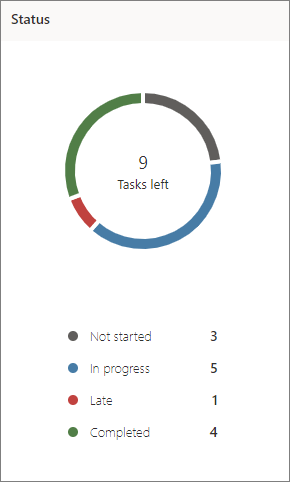
Du kan også vise bare de sene oppgavene for gruppen:
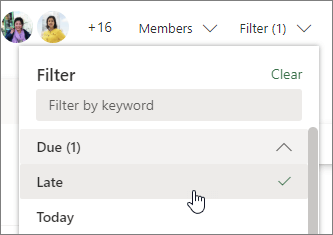
- Velg Filter i diagramvisningen, og velg deretter Sen. Bare de forsinkede oppgavene vises i alle diagrammene.
Hvordan går det med samlingene mine i den forrige Planner-opplevelsen?
Samlingsdiagrammet viser et stolpediagram over hvor mange oppgaver som er i hver samling, fargekodet etter fremdriften. Du kan for eksempel raskt se hvilken samling som har flest forsinkede oppgaver, og hvilken samling som er fullført.
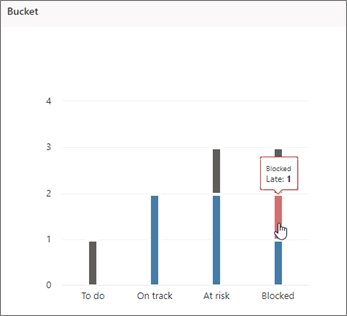
Du kan holde pekeren over hver fargede linje i diagrammet for å se antall oppgaver for hver status. I dette eksemplet inneholder Blokkert-samlingen én forsinket oppgave.
Hvilke oppgaver haster eller er viktige i den forrige Planner-opplevelsen?
Prioritetsdiagrammet viser hvilke av aktivitetene som har haster, viktig, middels eller lav prioritet.
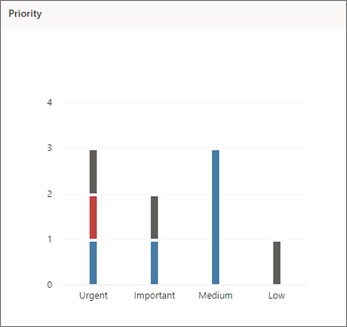
Hvis du ser for mange sene oppgaver i kolonnen Haser , kan du bruke filterverktøyet til å vise alle oppgaver som haster og se om de er tilordnet til samme person eller i samme samling, og bruke denne informasjonen til å fordele arbeidsbelastningen.
Hvem er overbelastet?
Selv om du ikke kan se om noen har mer arbeid tilordnet enn de har tid til, kan du se om én person har flere oppgaver enn alle andre. Stolpene i Diagrammer-visningen viser antall oppgaver hver person er tilordnet i planen, fargekodet etter fremdrift.
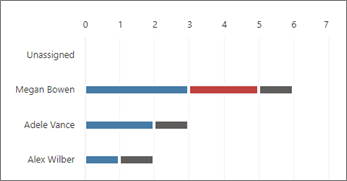
I dette eksemplet har Megan flere forsinkede oppgaver (røde) enn de andre planmedlemmene. Adele og Alex har ikke så mange oppgaver tilordnet, og de ser ut til å være i rute med oppgavene sine. Det kan være fornuftig å se om Adele eller Alex kan ta opp noe av Megans arbeid for å få planen tilbake på sporet.
Hvis du vil overføre arbeid, kan du velge stolpen til den overbelastede personen for å filtrere oppgavelisten, og deretter velge en oppgave for å endre hvem den er tilordnet. Du kan også bruke tavlen til å overføre arbeid.