

Obs!
Den nye Microsoft Planner rulles for øyeblikket ut til kunder. Hvis opplevelsen din ikke ligner på trinnene som er oppgitt i denne artikkelen, eller du jobber fra et Government Community Cloud (GCC)-, GCC High- eller DoD-miljø, kan du se instruksjonene mot bunnen av denne siden.
Mer informasjon om Planner i Vanlige spørsmål om Planner.
Planner sender e-post og push-varsler av en rekke årsaker. Noen varsler kan kontrolleres av medlemmer av planen. Obs! Hvis du bruker Planner i Teams, får Teams flere varsler. Disse varslene er uavhengige av Planner og administreres separat.
Varslingstyper
- Gruppe-e-postvarsler: Sendes til alle gruppemedlemmer, vises i Outlook-gruppens postboks.
- E-postvarsler for Planner : Sendes til individuelle innbokser.
- Varsler for Planner-mobilappen: Push-varsler på Planner-mobilappen.
Obs!
Varsler for Planner-mobilappen er for øyeblikket ikke tilgjengelige for Office 365 Government Community Cloud (GCC)-abonnementer.
- Teams-varsler: Vises i aktivitetsfeeden for Teams.
Obs!
- Selv om oppgavetilordningshandlingen skjer utenfor Teams (for eksempel i Planner på nettet eller Planner-mobilappene), sendes et Teams-varsel til personen som er tilordnet.
- Hvis du ikke ser Planner-varsler i aktivitetsfeedene for Teams, må du kontrollere at Planner-appen er installert i Teams.
Varsler
Tabellen nedenfor viser aktiviteter som utløser varslinger, hvem som mottar varsler, varslingsformater og hva du kan gjøre for å konfigurere dem. Teams-varsler krever bruk av Planner i Teams.
| Aktivitet | Hvem er varslet | Varslingsformat | Konfigurerbarhet |
|---|---|---|---|
| En oppgave er tilordnet til noen | Alle tilordnede oppgaver | E-post Teams (hvis de brukes) |
Se Aktivere eller deaktivere oppgavevarsler. |
| En oppgave er merket som fullført | Alle tilordnede oppgaver (bare Teams) | Teams (hvis de brukes) | |
| Du legges til en plan (bare for premium-planer og porteføljer) | Du | E-post | Se Aktivere eller deaktivere oppgavevarsler. For planer som er knyttet til grupper med mer enn 50 medlemmer, blir ikke denne e-posten sendt. |
| Eventuelle kommentarer fra planmedlemmer etter kommentaren din | Du | E-post | Du kan ikke slå av denne kommentaren |
| Noen tilordner en oppgave til deg | Du | E-post Push-varsling for Planner-appen Teams (hvis de brukes) |
Se Aktivere eller deaktivere oppgavevarsler. |
| Du har oppgaver som nærmer seg eller har forfallsdato | Du | E-post | Se Aktivere eller deaktivere oppgavevarsler. |
Varslingsinnstillinger
Slå varsler på/av for oppgaver
- Gå til Innstillinger > for varsler.
- Velg eller fjern alternativer for oppgaveoppgaver, forfallsdatoer og noen har lagt meg til i et Premium-abonnement.
- lagre endringer
Behandle gruppemeldinger i innboksen
Se gjennom denne artikkelen for å administrere gruppe-e-postmeldinger: Bli med i, forlate eller følge grupper i Outlook
Obs!
Administratorer kan deaktivere varsler i Planner Teams ved å deaktivere Planner-appen for Teams.
Hvis du ennå ikke bruker den nye Microsoft Planner eller arbeider fra GCC High-, GCC- eller DoD-miljøet, bruker du følgende fremgangsmåte.
Planner sender e-post og push-varsler av en rekke årsaker. Noen varsler kan kontrolleres av medlemmer av planen, mens andre kan kontrolleres av gruppeeiere. Hvis du bruker Planner i Teams, kan flere varsler også administreres i Microsoft Teams. Mer informasjon om hvordan du administrerer varsler i Teams.
Administrer hvordan du varsles som medlem av en plan
Obs!
Hvis du bruker Planner i Teams, velger du først Gå til nettsted-knappen øverst til høyre på skjermen, og deretter følger du disse instruksjonene.
Aktivere eller deaktivere varsler for oppgaver
Velg Innstillinger-knappen øverst til høyre på skjermen, og velg deretter Varsler.
Merk av (for å aktivere) eller fjern (deaktivere) følgende alternativer i dialogboksen Varsler :
- Noen tilordner en oppgave til meg
- En oppgave som er tilordnet til meg, er forsinket, forfaller i dag eller forfaller i løpet av de neste sju dagene
Velg Lagre.
Hvis du vil dempe Planner-roboten eller blokkere roboten for å stoppe alle innkommende Teams-varsler i Planner i Teams, går du til Chat-siden, åpner hurtigmenyen for Planner-roboten og velger enten Demp eller Blokker robotsamtale.
Motta eller slutte å motta gruppemeldinger i innboksen
Når du er lagt til i en plan, kan du motta gruppe-e-postmeldinger når oppgavekommentarer legges inn i planen. Bruk disse instruksjonene for enten å starte eller slutte å motta gruppemeldinger i innboksen.
- Velg de tre prikkene (. . .) til høyre for plannavnet, og velg deretter Planinnstillinger.
- Velg gruppeinnstillinger i dialogboksen Planinnstillinger.
- Merk av for eller fjern merket for Ikke motta noen gruppemeldinger under Administrer gruppe-e-post, og velg deretter Lagre.
Obs!
Administratorer som vil deaktivere varsler i Planner Teams, kan deaktivere Planner-appen for Teams. Hvis du bare vil deaktivere varsler i Planner Teams, men la Planner-appen være aktivert, kontakter du kundestøtte for Office.
Aktivere eller deaktivere gruppevarsler for oppgaveaktivitet
Hvis du har opprettet en plan i Planner, er du gruppeeier for planen. Gruppeeieren kan endre en planinnstilling som sender e-postmeldinger til gruppen når en oppgave tilordnes eller fullføres. Som standard sendes ikke gruppe-e-postmeldinger til planens gruppepostboks i Outlook. Hvis et medlem velger å følge gruppen, vil disse aktivitets-e-postmeldingene gå til planmedlemmets innboks.
Følgende bilde er et eksempel på en gruppe-e-post du kan motta.
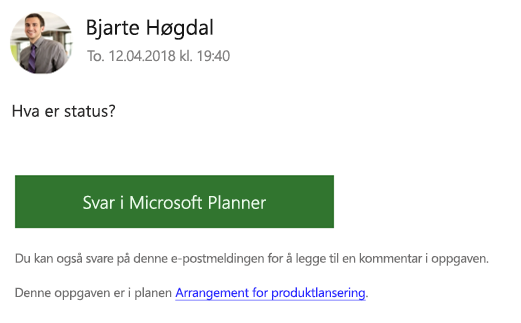
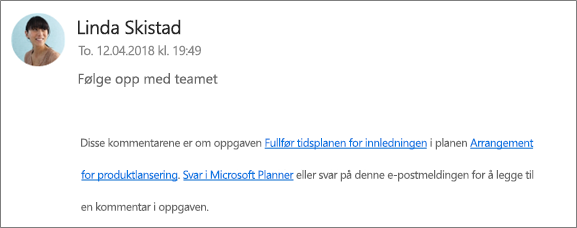
I det andre bildet har et medlem av planen svart på oppgaven.
Aktiver/deaktiver e-postmeldinger for aktivitetsgruppe
Obs!
Bare gruppeeiere kan slå av gruppe-e-postmeldinger. Hvis du vil ha mer informasjon om hvordan du blir gruppeeier, kan du se Trenger du å gjøre noen andre til eier av en plan?
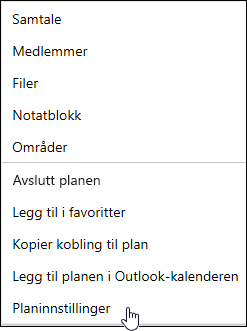
Fra plantavlen velger du de tre prikkene (. . .) til høyre for navnet på planen.
Velg Planinnstillinger på menyen.
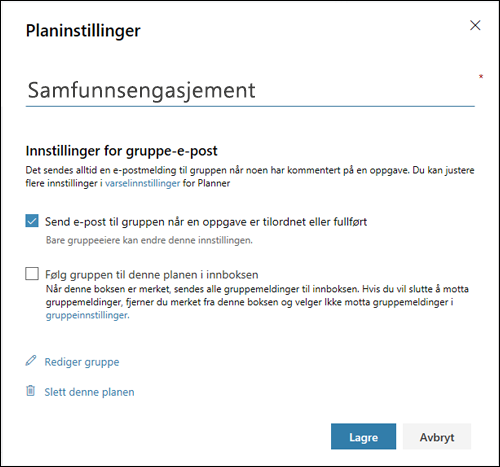
Merk av for (for å aktivere) eller fjern merket for (for å deaktivere) Send e-post til planens gruppe når en oppgave er tilordnet eller fullført, og deretter Lagre.
Det finnes fire grunnleggende varslingstyper i Planner:
Gruppe-e-postvarsler E-postmeldinger som sendes til alle medlemmer i gruppen. E-postmeldinger sendes fra Microsoft Planner til gruppepostboksen. For de som følger en plans gruppe, blir ikke disse e-postvarslene levert til innboksene deres. Hvis en bruker legger inn en kommentar på en oppgave, mottar brukeren imidlertid e-postvarslinger i innboksen for hver påfølgende kommentar på oppgaven (også for kommentarer fra andre brukere).
E-postvarsler for Planner E-postmeldinger som bare er sendt til deg og levert til innboksen din.
Obs!
Planner-e-postvarsler er ikke tilgjengelige i Planner for Office 365 GCC, Planner for Office 365 GCC High eller Planner for Office 365 DoD.
Varsler for Planner-mobilappen Push-varsler på Planner-mobilappen. Varsler for Planner-mobilappen vises på samme måte som andre varsler på telefonen eller enheten. Når du trykker på et varsel for en Planner-mobilapp, åpnes Planner-appen.
Obs!
Varsler for Planner-mobilappen er for øyeblikket ikke tilgjengelige for Office 365 Government Community Cloud (GCC)-abonnementer.
Teams-varsler Teams-varselet for Planner vises i aktivitetsfeeden for Teams. Den inneholder tittelen på oppgaven, hvem som tilordnet deg oppgaven og planen som oppgaven tilhører. Varslingen om Planner-oppgaven i Teams erstatter ikke varsler om e-post og push-push-oppgaver i Planner. Du vil motta alle tre.
Obs!
- Selv om oppgavetilordningshandlingen skjer utenfor Teams (for eksempel i Planner på nettet eller i Planner-mobilappene), hvis planen har en fane i Teams, sendes et Teams-varsel til personen som er tilordnet.
- Hvis du ikke ser aktivitetsfeeder, må du kontrollere at Oppgaver-appen er installert i Teams.
Tabellen nedenfor viser aktiviteter som utløser varslinger, hvem som mottar varsler, varslingsformater og hva du kan gjøre for å konfigurere dem. Teams-varsler krever bruk av Planner i Teams.
| Aktivitet | Hvem er varslet | Varslingsformat | Konfigurerbarhet |
|---|---|---|---|
| En oppgave er tilordnet til noen | Alle medlemmer av planen som følger gruppen | E-post Teams (hvis de brukes) |
Se Aktivere eller deaktivere oppgavevarsler. |
| En oppgave er merket som fullført | Alle medlemmer av planen som følger gruppen | E-post Teams (hvis de brukes) |
Se Aktivere eller deaktivere gruppevarsler (gruppeeiere). |
| Du oppretter en plan | Alle medlemmer av planen | E-post Teams (hvis de brukes) |
Du kan ikke deaktivere denne funksjonen. |
| Du er lagt til en plan | Du | E-post Teams (hvis de brukes) |
Du kan ikke deaktivere denne funksjonen. Alle medlemmer av planen mottar en velkomst-e-post fra Microsoft som gir dem beskjed om at de har blitt lagt til i planen, tips og triks om hvordan du bruker planer, og en kobling til planen. |
| Eventuelle kommentarer fra planmedlemmer etter kommentaren din | Du | E-post | Du kan ikke deaktivere denne funksjonen. |
| Noen tilordner en oppgave til deg | Du | E-post Push-varsling for Planner-appen Teams (hvis de brukes) |
Se Aktivere eller deaktivere oppgavevarsler. |
| Noen kommenterer en plan | Alle medlemmer av planen som følger gruppen i innboksen, | E-post | Som medlem av en plan kan konfigureres bare ved å deaktivere mottak av alle gruppemeldinger. Se Motta eller slutte å motta gruppemeldinger i innboksen. |
| Du har oppgaver som nærmer seg eller har forfallsdato | Du | E-post | Se Aktivere eller deaktivere oppgavevarsler. |
Aktivere varsler for lokale Exchange-tenanter
Hvis organisasjonens produktlisenser inkluderer Exchange Online, kan du motta e-postpåminnelser. Hvis du bruker en lokal Exchange Server, kan det oppstå problemer. Hvis du vil ha mer informasjon, kan du snakke med administratoren eller se Hvordan jeg sikrer at alle personene mine kan motta e-postmeldinger fra Planner?