
Se tidsplanen for Planner i Outlook-kalenderen
Gjelder for
Planlegg tiden bedre ved å se Microsoft Planner oppgavene i Microsoft Outlook-kalenderen.
Obs!
Denne funksjonen er tilgjengelig i grunnleggende planer og oppgavene Tilordnet til meg i Mine oppgaver. Den er ikke tilgjengelig for Premium-planer, gjøremålslister eller andre oppgaver i Mine oppgaver.
Se Planner-tidsplanen i Outlook-kalenderen
Legge til en grunnleggende plan i Outlook-kalenderen
Åpne planen du vil legge til i Outlook-kalenderen.
Åpne planmenyen øverst på Planner-tavlen ved å velge vinkeltegnet ved siden av plannavnet.
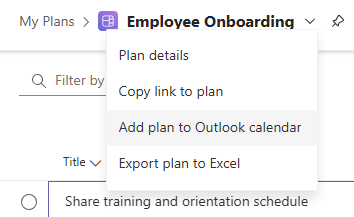
Velg Legg til plan i Outlook-kalenderen.
Obs!
Hvis du ikke ser dette alternativet, må eieren av planen følge disse trinnene for å publisere planen til en iCalendar-feed.
Hvis du er eier av planen, velger du Publiser, del med hvem som helst for å publisere planen til en iCalendar-feed.
Advarsel
Ikke del iCalendar-koblingen der uautoriserte brukere kan få tilgang til den. Alle med en Internett-tilkobling kan bruke iCalendar-koblingen til å se oppgaveinformasjon fra planen.

Velg Legg til i Outlook for å åpne Outlook automatisk, og start konfigurasjonen for å legge til planen i kalenderen.
Endre navnet på Calendar hvis du vil, på fanen Abonner fra nett, og velg Importer.
Legge til oppgaver som er tilordnet til deg i Outlook-kalenderen
Åpne Mine oppgaver i Planner.
Velg Tilordnet til meg for å vise oppgavene som er tilordnet til deg.

Velg menyen med tre prikker (...) øverst i visningen.

Velg Legg til «Tilordnet til meg»-oppgaver i Outlook-kalenderen.
Velg Publiser, del med hvem som helst for å publisere planen til en iCalendar-feed.
Advarsel
Ikke del iCalendar-koblingen der uautoriserte brukere kan få tilgang til den. Alle med en Internett-tilkobling kan bruke iCalendar-koblingen til å se oppgaveinformasjonen.

Velg Legg til i Outlook for å åpne Outlook automatisk, og start konfigurasjonen for å legge til planen i kalenderen.
Endre navnet på Calendar hvis du vil, på fanen Abonner fra nett, og velg Importer.
Vise planene og oppgavene dine i Outlook
- Velg planen din under Andre kalendere.
- Velg en Planner-oppgave hvis du vil se en hurtigvisning.
- Hvis du vil se flere detaljer, velger du Vis hendelse-pilen øverst til høyre.
Her kan du se datoer, fremdrift og et sjekklistesammendrag.
Du kan også velge Åpne denne oppgaven i Microsoft Planner.
I Planner kan du redigere denne oppgaven på vanlig måte.
Deaktiver kalendersynkronisering
Hvis du ikke lenger vil at planner-aktivitetsinformasjonen skal være tilgjengelig via en iCalendar-kobling, kan du deaktivere iCalendar-feeden.
- Følg fremgangsmåten ovenfor for å åpne iCalendar-feedinnstillingene for planen eller oppgavene Tilordnet til meg.
- Velg Ikke publiser, hold deg privat for å deaktivere iCalendar-feeden.
Obs!
ICalendar-feedinnstillingen gjelder bare for planen du endrer innstillingen i. Hvis du vil deaktivere den for alle planene, gjentar du trinnene ovenfor for hver plan du vil deaktivere den for.