
Obs!
Den nye Microsoft Planner rulles for øyeblikket ut til kunder, og opplevelsen din kan se annerledes ut enn det som er beskrevet i denne artikkelen. Trinnene i denne artikkelen oppdateres snart. Du finner mer informasjon om nye Planner i Vanlige spørsmål om Planner.
Calendar-visningen hjelper deg med å planlegge og spore arbeid basert på datoer, noe som gjør det enkelt å se hva som kommer og hvordan oppgaver, inkludert regelmessige aktiviteter, passer inn i tidsplanen.
Hva Calendar-visning viser
I Kalender-visningen vises oppgaver etter startdato og forfallsdato, slik at du kan:
- Se kommende arbeid på tvers av dager og uker
- Se travle perioder og opphold i tidsplanen
- Forstå tidsberegning uten å åpne hver oppgave
Tips
Du kan bytte mellom en ukentlig eller månedlig visning av kalenderen.
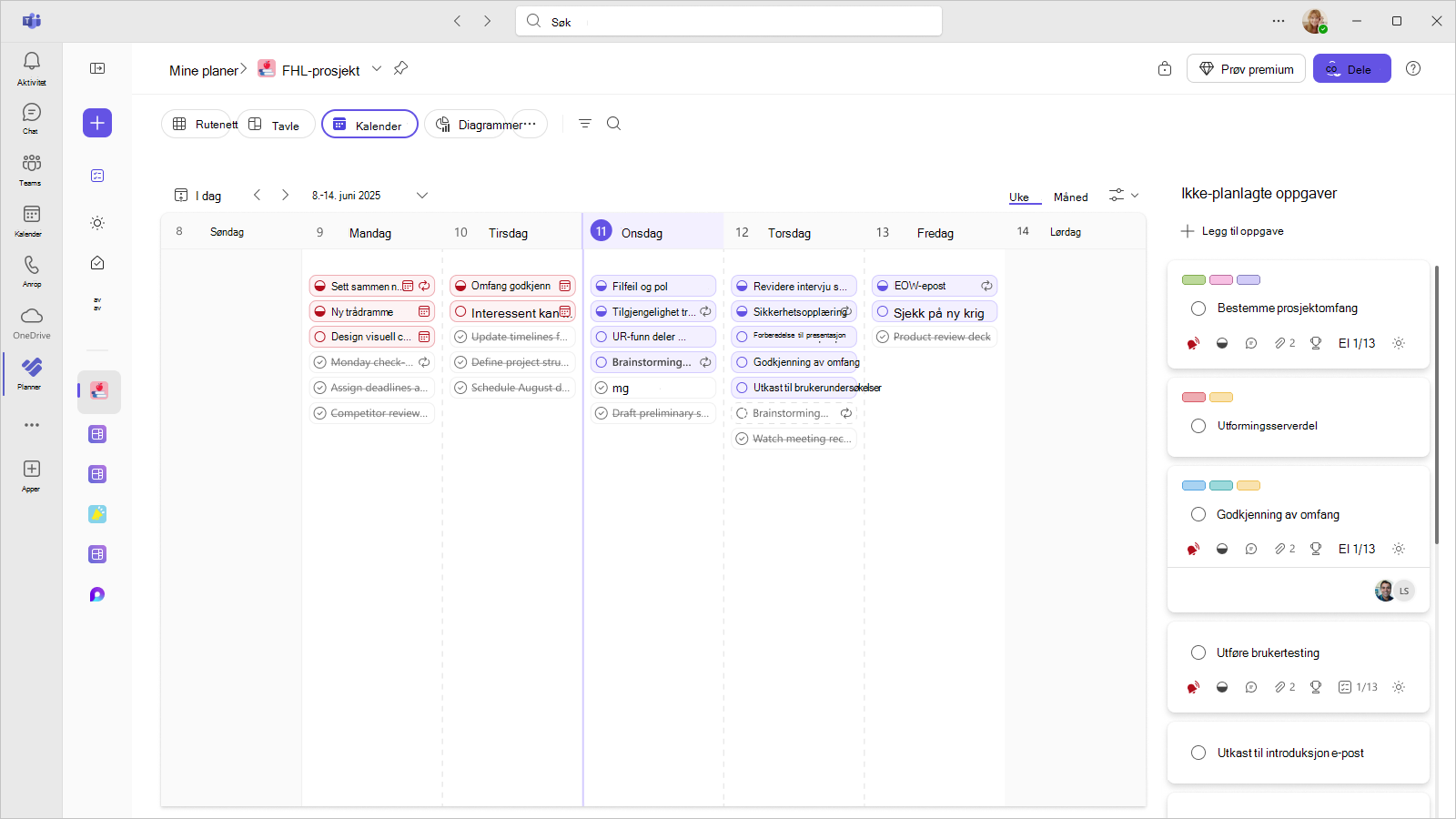
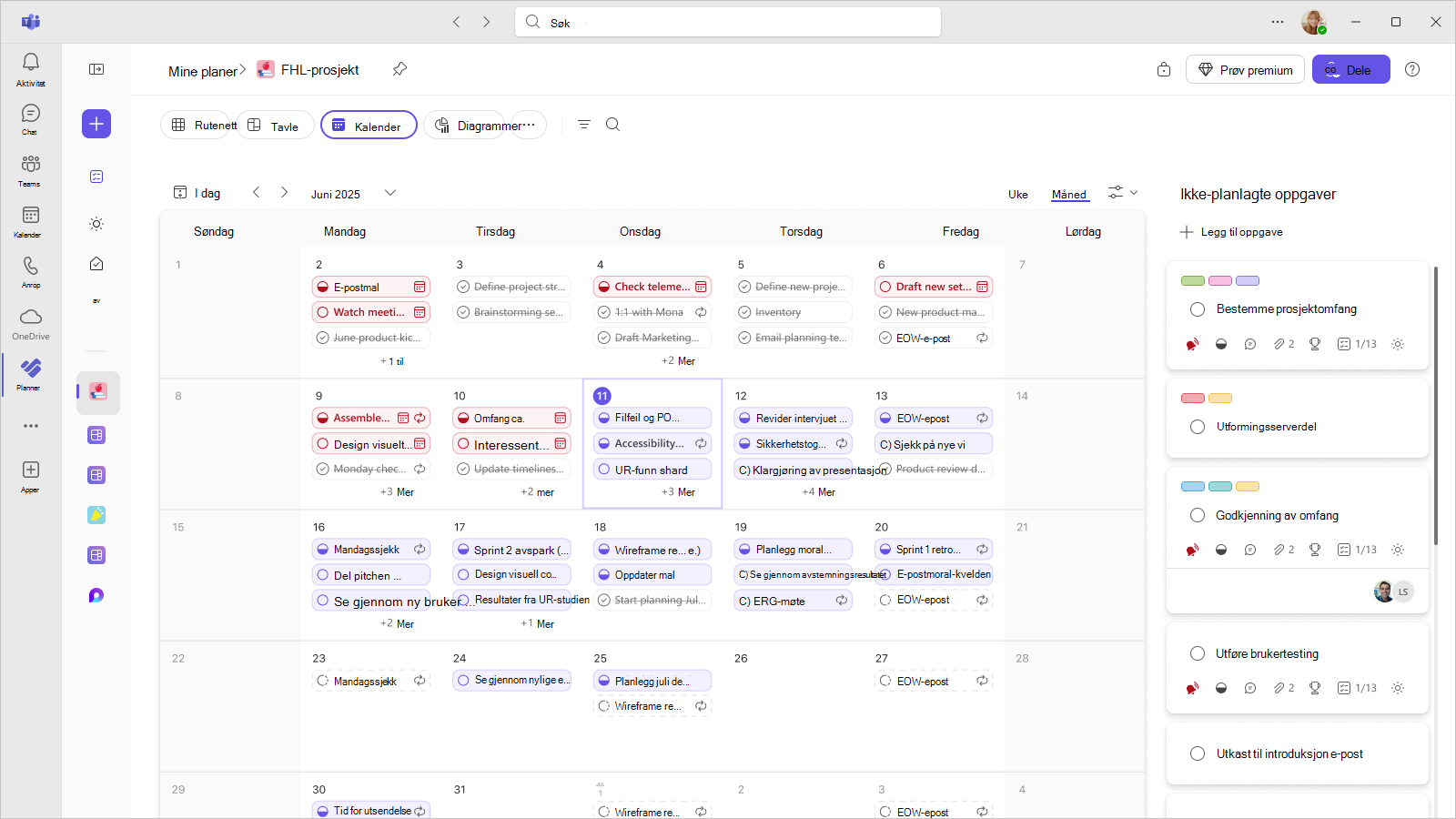
Behandle ikke-planlagte oppgaver
- Vis oppgaver uten start- og forfallsdatoer under Ikke-planlagte oppgaver.
- Dra en oppgave som ikke er planlagt, til kalenderen, eller tilordne en startdato eller forfallsdato for å planlegge den.
Arbeide med regelmessige aktiviteter
Regelmessige oppgaver vises i Calendar-visningen som individuelle forekomster, slik at du kan se når hver forekomst skjer. Du kan imidlertid bare endre detaljene for den aktive regelmessige aktiviteten. Hvis du vil lære mer om regelmessige oppgaver, kan du se Regelmessige oppgaver i Planner.
Obs!
Du kan endre synligheten for fremtidige regelmessige oppgaver ved å velge veksleknappen Vis fremtidige regelmessige oppgaver på Filter-ikonet i kalenderen.
Hvis du ikke bruker den nye Planner eller arbeider fra et GCC High-, GCC- eller DoD-miljø, bruker du følgende fremgangsmåte
Prøv det!
Bruk planleggingsvisning i Microsoft Planner til å organisere oppgaver i kalenderen.
Vise og behandle oppgaver
- Velg Planlegg.
Du kan vise etter uke eller måned. - Velg uke.
- Pek på en dato, og velg + for å legge til en oppgave.
Behandle ikke-planlagte oppgaver
- Vis oppgaver uten start- og forfallsdatoer under Ikke-planlagte oppgaver.
- Velg Grupper etter samling og deretter et alternativ som Fremdrift, for å sortere ikke-planlagte oppgaver.
- Dra en oppgave som ikke er planlagt, til kalenderen for å planlegge den.
Obs!
Du kan sortere listen over ikke-planlagte oppgaver etter samling, tilordnet til, fremdrift, forfallsdato, etiketter og prioritet ved hjelp av rullegardinlisten Grupper etter samling over listen over ikke-planlagte oppgaver .
Fjerne startdatoen og forfallsdatoen for en oppgave
Obs!
Det du ser på skjermen, kan avvike fra det som beskrives her, når nye Microsoft Planner rulles ut. Mer informasjon om nye Planner i Vanlige spørsmål om Planner.
- Dra oppgaven fra kalenderen til ikke-planlagte oppgaver.
Du kan også vise tidsplanen i Microsoft Teams eller legge til planen i Microsoft Outlook-kalenderen.
Obs!
Du kan også fjerne en oppgave fra kalenderen ved å åpne oppgaven og slette innholdet i feltene Startdato og Forfallsdato .