I PowerPoint kan du endre en animasjonseffekt brukt på et objekt med en annen, endre innstillingene for en animasjon eller fjerne animasjonen fra objektet.
Endre en animasjonseffekt
- Velg objektet som har animasjonseffekten du vil endre.
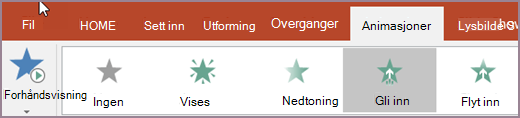
- Velg den nye animasjonen du vil bruke, på Animasjoner-fanen .
Fjerne én animasjonseffekt
Du kan fjerne animasjonseffekter som du tidligere har brukt på tekst eller objekter (for eksempel bilder, figurer, SmartArt-grafikk og så videre).
Velg Animasjonsrute på Animasjoner-fanen.

Merk det animerte objektet du vil fjerne effekten fra, på lysbildet.
Tips
Alle effektene som er brukt på dette objektet, er uthevet i animasjonsruten.
Velg effekten du vil fjerne, i animasjonsruten, velg pil ned, og velg deretter Fjern.

Fjerne mer enn én eller fjerne alle animasjonseffekter
- Hvis du vil fjerne mer enn én animasjonseffekt fra tekst eller et objekt, trykker du på CTRL i animasjonsruten for å merke hver animasjonseffekt du vil fjerne. Trykk deretter på DELETE.
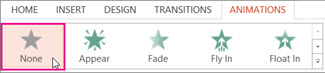
- Hvis du vil fjerne alle animasjonseffekter fra tekst eller et objekt, merker du objektet du vil stoppe animering for. Velg deretter Ingen i galleriet med animasjonseffekter på Animasjoner-fanen.
Slå av alle animasjoner i en presentasjon
Selv om du ikke kan fjerne alle animasjoner fra en hel presentasjon i ett trinn (du må fjerne animasjoner fra hvert objekt enkeltvis, som beskrevet ovenfor), kan du deaktivere alle animasjoner i presentasjonen.
- Velg Konfigurer lysbildefremvisning på Lysbildefremvisning-fanen.
- Velg Vis uten animasjon under Vis alternativer.
Se også
Animer tekst eller objekter
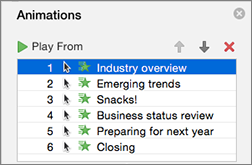
Hvis du vil endre eller fjerne en animasjonseffekt du har opprettet, velger du lysbildet du vil bruke, velger Animasjoner-fanen , og deretter bruker du Animasjoner-ruten til høyre for å redigere eller omordne effekter.
Tips
Hvis du ikke ser Animasjoner-ruten, må du kontrollere at du er i Normal-visning, og deretter velger du Animasjonsrute på Animasjoner-fanen .

I Animasjoner-ruten kan du gjøre følgende:
Flytte eller slette en animasjon Velg effekten i Animasjoner-ruten . Velg piltastene øverst i ruten for å endre rekkefølgen på animasjonene, eller velg det røde krysset for å slette en animasjon.
Hvis du vil slette alle animasjoner fra et lysbilde samtidig, merker du det første elementet i listen, trykker og holder nede SKIFT-tasten mens du velger det siste elementet i listen, og deretter velger du den røde X-en.

Endre til en annen animasjon Velg effekten i Animasjoner-ruten , og velg en annen effekt på båndet på Animasjoner-fanen .
Legg til en annen animasjon i det samme objektet Velg først teksten eller objektet på lysbildet (ikke i Animasjoner-ruten ), og velg deretter den ekstra effekten du vil bruke.
Endre egenskapene til en effekt Velg effekten i Animasjoner-ruten , og foreta de ønskede endringene under Alternativer for effekt.

Innstillingene som er tilgjengelige her, avhenger av typen animasjon du valgte. Dette eksemplet viser alternativene for en Fly inn-animasjon.
Endre timing for effekten Velg effekten i Animasjoner-ruten , og gjør endringene du vil bruke, under Tidsberegning. Alternativene inkluderer hvordan animasjonen skal utløses, hvor lenge den skal vare og om du vil utsette starten eller gjenta den.

Hvis du har lengre animasjoner som skal utløses på nytt under presentasjonen, kan du velge Spol tilbake etter avspilling, slik at det går litt raskere den andre gangen.
Hvis du vil deaktivere animasjoner fra en hel presentasjon, velger du fanen Lysbildefremvisning , velger Konfigurer lysbildefremvisning og velger deretter Vis uten animasjon.
Se også
Legge til flere animasjonseffekter på ett enkelt objekt
Legge til en animert bevegelsesbaneeffekt
Animere eller gjøre at ord vises én linje om gangen
Animer punkter én om gangen
Legge til, redigere eller fjerne overganger mellom lysbilder
Endre en animasjonseffekt
- Velg objektet som har animasjonseffekten du vil endre.
- Velg den nye animasjonen du vil bruke, på Animasjoner-fanen .

Fjerne én animasjonseffekt
Du kan fjerne animasjonseffekter som du tidligere har brukt på tekst eller objekter (for eksempel bilder, figurer, SmartArt-grafikk og så videre).
Velg  Animasjonsrute på Animasjoner-fanen.
Merk det animerte objektet du vil fjerne effekten fra, på lysbildet.
Tips
Alle effektene som er brukt på dette objektet, er uthevet i animasjonsruten.
Velg effekten du vil fjerne, i animasjonsruten . Deretter, på denne effekten, velger  Slett.
Fjerne mer enn én animasjonseffekt samtidig
- Velg Animasjonsrute på Animasjoner-fanen.
- Merk flere effekter du vil fjerne, i animasjonsruten : Trykk og hold nede CTRL mens du velger hver animasjonseffekt én etter én.
- Velg øverst i ruten.Slett.
Tips
Hvis du vil fjerne alle animasjonseffektene fra ett enkelt objekt samtidig, kan du merke objektet, deretter åpne animasjonsgalleriet påAnimasjoner-fanen, og velge Ingen.

