Du kan animere tekst, bilder, figurer, tabeller, SmartArt-grafikk og andre objekter i en PowerPoint-presentasjon.
Effekter kan få objekter til å vises, forsvinne eller flytte på seg. De kan endre størrelsen eller fargen på et objekt. Effekter kan reagere på museklikk eller andre handlinger, og gi presentasjonen en interaktiv følelse.
Legg til animasjoner i tekst, bilder, figurer og mer i presentasjonen
- Merk objektet eller teksten du vil animere.
- Velg Animasjoner, og velg en animasjon.
- Velg Effektalternativer, og velg en effekt.
Behandle animasjoner og effekter
Det finnes ulike måter å behandle animasjoner i presentasjonen på:
-
Ved klikk: Starter en animasjon når du klikker på et lysbilde.
-
Med forrige: Spiller av en animasjon samtidig som forrige animasjon i sekvensen.
-
Etter forrige: Starter en animasjon umiddelbart etter den forrige.
-
Varighet: Forlenge eller forkorte en effekt.
-
Forsinkelse: Legge til tid før du kjører en effekt.
Legge til flere effekter i en animasjon
- Velg et objekt eller tekst med en animasjon.
- Velg Legg til animasjon, og velg en.
Endre rekkefølgen på animasjonene
Velg en animasjonsindikator.
Velg alternativet du vil ha:
-
Flytt tidligere: En animasjon vises tidligere i sekvensen.
-
Flytt senere: En animasjon vises senere i sekvensen.
Legge til animasjon i grupperte objekter
Du kan legge til en animasjon i grupperte objekter, tekst og mer.
- Trykk på CTRL og merk objektene du vil bruke.
- Velg Figurformat-gruppen>>for å gruppere objektene.
- Velg Animasjoner, og velg en animasjon.
Legge til en animasjon i tekst, et objekt eller et diagram
Merk elementet du vil animere, velg Animasjoner-fanen , og velg deretter ett av følgende:
|
Hvis du ønsker at et element skal |
Klikk her på Animasjoner-fanen på båndet |
| Vises på lysbildet |
 (velg pil høyre for å se flere alternativer)
 |
| Fremheves |

|
| Lukk lysbildet |

|
| Følg en definert bane |

|
Du kan bruke mer enn én animasjon på ett enkelt objekt. Bare velg objektet på nytt, og bruk en ekstra effekt.
Hver animasjonseffekt er representert på lysbildet med et  ved siden av objektet, som angir rekkefølgen den vil bli avspilt i. Hvis to animasjonseffekter er satt til å spille samtidig er det representert med en stabel med
  .
.
Rediger animasjonseffekter
Slik kan du endre, fjerne eller endre rekkefølgen på animasjonseffekter:
Merk lysbildet du vil bruke, og på den velger du deretter antallet animerte effekter du vil endre.
Animasjoner-ruten til høyre viser alle animasjoner på lysbildet.
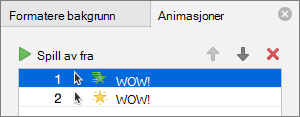
Her kan du:
Omorganiser eller fjern animasjoner i Spill av fra
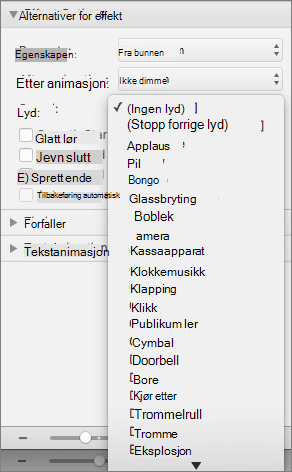
Endre hvordan animasjonen fungerer, eller legge til en lyd i Effektalternativer
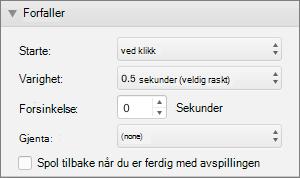
Endre hvordan animasjonen starter, og hvor lenge den varer i Tidsberegning
Velg Spill av fra hvis du vil forhåndsvise endringene.
Legg til animasjoner i tekst, bilder, figurer og mer i presentasjonen
- Merk objektet eller teksten du vil animere.
- Velg Animasjoner-fanen , og velg deretter en animasjonseffekt.
- Velg Effektalternativer, og velg deretter en effekt.
Behandle animasjoner og effekter
Start-alternativet på Animasjoner-fanen gir deg forskjellige måter å starte animasjonseffekter i presentasjonen på:
-
Ved klikk: Animasjonseffekten begynner når du klikker på lysbildet.
-
Med forrige: Animasjonseffekten spilles av samtidig som forrige animasjon i sekvensen.
-
Etter forrige: Animasjonseffekten begynner umiddelbart etter den forrige.
Det finnes to alternativer relatert til tidsberegning på Animasjoner-fanen :
-
Varighet: Lar deg forlenge eller forkorte en animasjonseffekt.
-
Forsinkelse: Lar deg legge til tid før du kjører en animasjonseffekt.
Legge til flere effekter i et objekt
- Velg
 Animasjonsrute på Animasjoner-fanen.
- Velg objektet der du vil legge til en effekt.
- Velg Legg til øverst i animasjonsruten.
Den nye effekten legges til på slutten av listen over effekter. Den er oppkalt etter objektet. PowerPoint tilordner den automatisk en standardeffekt, for eksempel Toning.
- Velg den nye effekten for å åpne den. Velg deretter animasjonseffekten du vil tilordne til den, og juster Start, Varighet og Forsinkelse etter behov.
Endre rekkefølgen på animasjonene
Velg Animasjonsrute på Animasjoner-fanen.
Animasjonseffektene er oppført i rekkefølge.
Velg animasjonseffekten du vil flytte.
Klikk og hold, og dra den deretter oppover eller nedover for å plassere den i riktig posisjon i listen.
En tynn, rød vannrett linje viser deg hvor du kan plassere effekten i listen. Slipp museknappen for å plassere elementet i sporet.
Tips
Du kan trykke på CTRL+Z for å angre en utilsiktet flytting.
Legge til animasjon i grupperte objekter
Du kan legge til en animasjonseffekt i grupperte objekter, tekst og mer.
- Trykk på CTRL og merk objektene du vil bruke.
- Velg
 Gruppe>Grupper for å gruppere objektene.
- Velg Animasjoner-fanen , og velg deretter en animasjonseffekt.
Se også
Endre eller fjerne animasjonseffekter
Gjøre at ord vises én linje om gangen
Animer punkter én om gangen
Få tekst til å vises én linje, ett ord eller én bokstav om gangen
Legge til en animert GIF i et lysbilde
Legge til flere animasjonseffekter på ett enkelt objekt
Legge til en animert bevegelsesbaneeffekt
3D-animasjonseffekter i PowerPoint
Overganger mellom lysbilder
Forskjellen mellom animasjoner og overganger

